Echte Fälle · jeder ist eine Nocarta-App

Probieren Sie es selbst aus.

Jeder Fall unten ist als Nocarta-App verpackt: mit den Vorlagen, Automationen und Fähigkeiten, die er nutzt. Registrieren Sie sich, installieren Sie die App in Ihrem eigenen Konto und führen Sie sie mit Ihrem eigenen Papier, Ihren eigenen Daten, Ihrer eigenen Stimme oder Ihrem eigenen Video auf Ihrem eigenen Computer aus.

  1. 1Registrieren
  2. 2Die App aus dem App Store installieren
  3. 3Mit Ihren eigenen Dateien ausführen
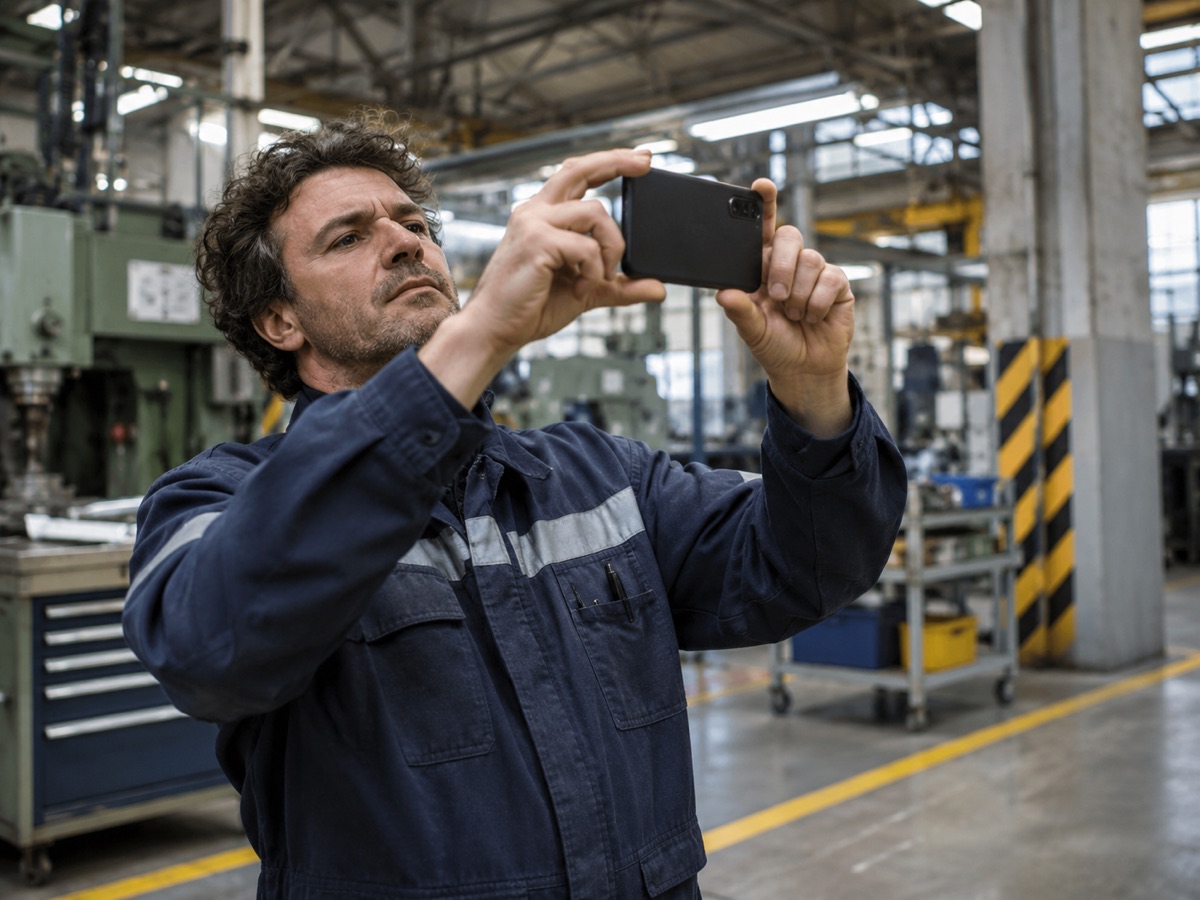
Ein Techniker in einer Fabrik hält sein Telefon hoch, um ein Foto zu machen
  1. FotoDas leere Blatt, vom Handy oder als PDF
  2. TextextraktionBeschriftungen gelesen, Kästchen gefunden, auf jedes ein Feld gesetzt
  3. Vorlage14 Felder, bereit zum Ausfüllen
Digitale Vorlage

Einen papiernen Wartungsbericht in eine digitale Vorlage verwandeln

Für ein Unternehmen, dessen Techniker vor Ort einen gedruckten Maintenance Visit Report ausfüllen: Gerätenummer, Art des Service, Stunden, ersetzte Teile, die Abnahme durch den Kunden.

  1. Fotografieren oder laden Sie das leere Blatt hoch (PNG oder PDF).
  2. Nocarta liest die Seite und setzt auf jedes Kästchen ein Feld: os_number, visit_date, equipment_tag, service_type…
  3. Prüfen Sie die Felder. Benennen Sie eines um oder ändern Sie seinen Typ, wenn Sie möchten.
  4. Öffnen Sie auf dem Handy eine neue Instanz und füllen Sie sie statt des Papiers aus.
  • Browser oder Handy
  • ein leeres Blatt
  • keine Desktop-App
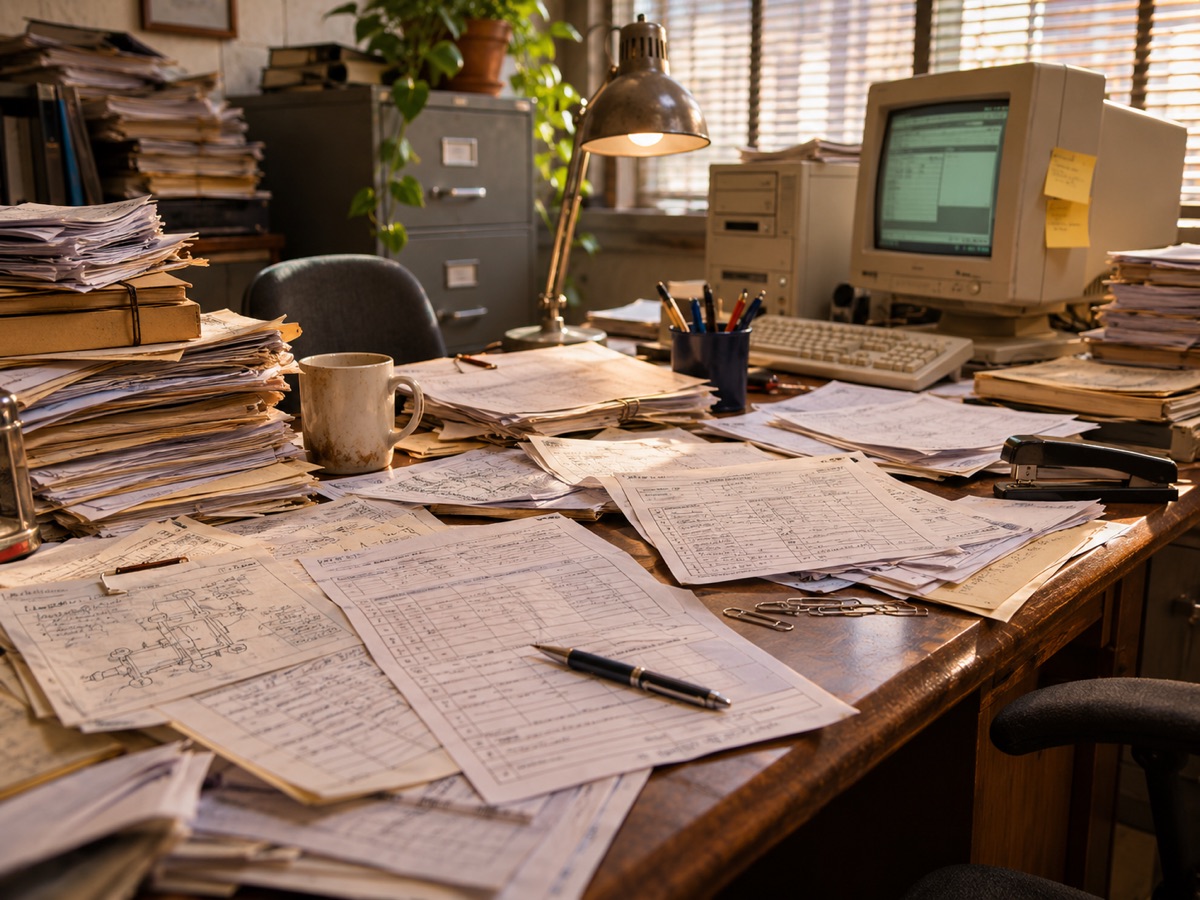
Ein Schreibtisch voller Papierformulare neben einem alten Computer
  1. InstanzenEine pro ausgefülltem Blatt, Werte aus der Handschrift gelesen
  2. Automation für Sie geschriebenSie sagen, wohin die Daten gehen; der Assistent schreibt die Schritte
  3. Besuche erfasstEin Besuch pro Blatt, Wiederholungen abgelehnt
Automation für Sie geschrieben

Ihr altes System hat keinen Import? Lassen Sie Nocarta den Upload für Sie bauen.

Viele Büros tippen Papier noch immer in ein Planungstool, ein ERP oder ein Behördenportal, das keinen Datenimport anbietet. Sagen Sie Nocarta, in welches System die Daten gehen. Nocarta schreibt die Automation, die das Tippen übernimmt, und führt sie dann für jedes Blatt aus. Dieses Beispiel baut sie für MaintSched, ein webbasiertes Planungstool.

  1. Fotografieren Sie die ausgefüllten Blätter. Jedes wird zu einer Instanz, deren Werte aus der Handschrift gelesen werden. Korrigieren Sie jeden Wert, den die Textextraktion falsch gelesen hat.
  2. Bitten Sie den Assistenten in einfachen Worten: „Erfasse jeden Besuch in MaintSched, einen neuen Besuch pro Blatt.“
  3. Der Assistent schreibt die Automation aus den Feldern Ihrer Vorlage und den Bildschirmen des Systems. Lesen Sie sie und testen Sie sie mit einer Instanz.
  4. Führen Sie alle Instanzen als Batch aus. Die Desktop-App meldet sich mit Ihren gespeicherten Zugangsdaten an und erfasst einen Besuch pro Blatt. Eine wiederholte os_number erscheint als Fehler bei dieser Instanz, nie als zweiter Besuch.
  5. Führen Sie nächsten Monat dieselbe Automation mit den neuen Blättern aus. Nichts wird neu geschrieben.
  • Nocarta Desktop-App
  • MaintSched-Beispiel-App
  • Beispielblätter enthalten
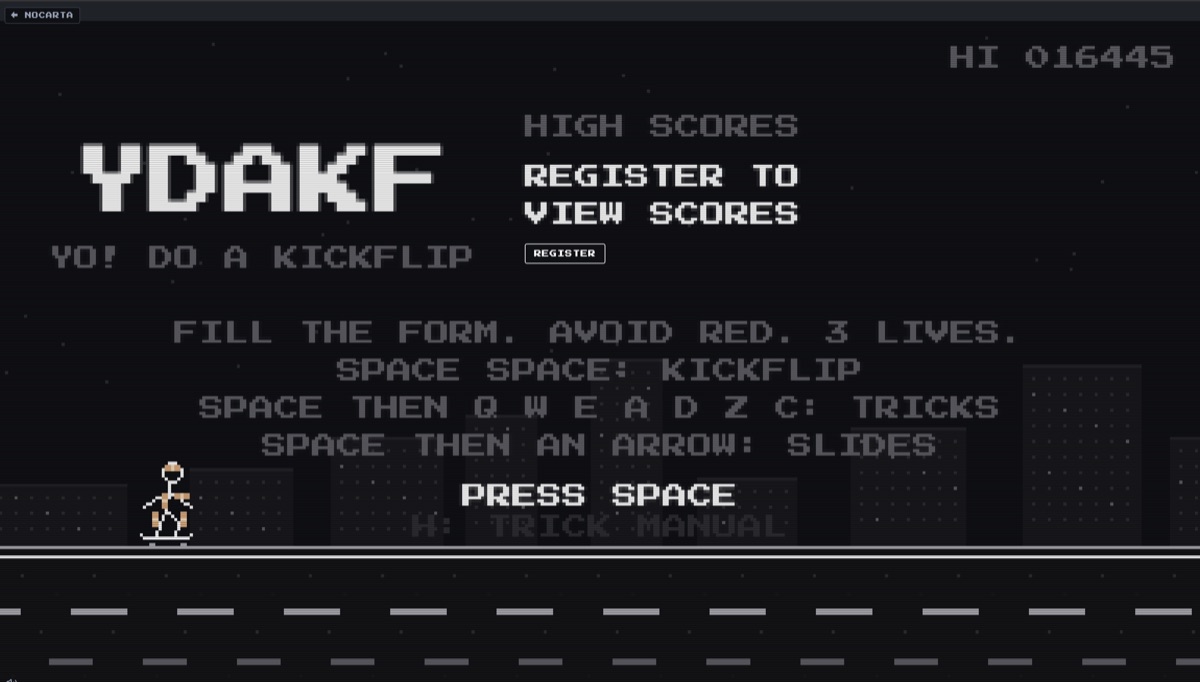
Der Startbildschirm von YDAKF: ein Pixel-Skater auf einer Straße, mit der Steuerung des Spiels
  1. Bildschirm-StreamBilder des Spielfensters, viele pro Sekunde
  2. Farben und FormenHindernisse, Geländer und Buchstaben in den Pixeln gefunden
  3. TonEin Ton für jedes Ding, ein Klick zum Springen
Bildschirm zu Ton

YDAKF by ear: ein Skate-Spiel, das ein blinder Spieler fahren kann

Eine Automation beobachtet den Spielbildschirm und macht aus dem, was sie sieht, Ton. Das Spiel weiß nichts davon: Das Skript liest nur die Pixel, so wie bei jedem anderen Programm.

  1. Klicken Sie auf Ausführen. Die Desktop-App öffnet das Spiel und beobachtet seinen Bildschirm.
  2. Drücken Sie die Leertaste, um eine Fahrt zu starten.
  3. Jedes Ding voraus schlägt schneller, je näher es kommt. Kisten, Wände, Geländer und rote Gefahren haben jeweils einen eigenen Ton; höhere Dinge klingen höher.
  4. Ein Klick heißt „jetzt springen“. Ein Doppelklick an einem Geländer heißt „springen, dann einen Slide wählen“.
  • Nocarta Desktop-App
  • Ton an
  • Kopfhörer helfen
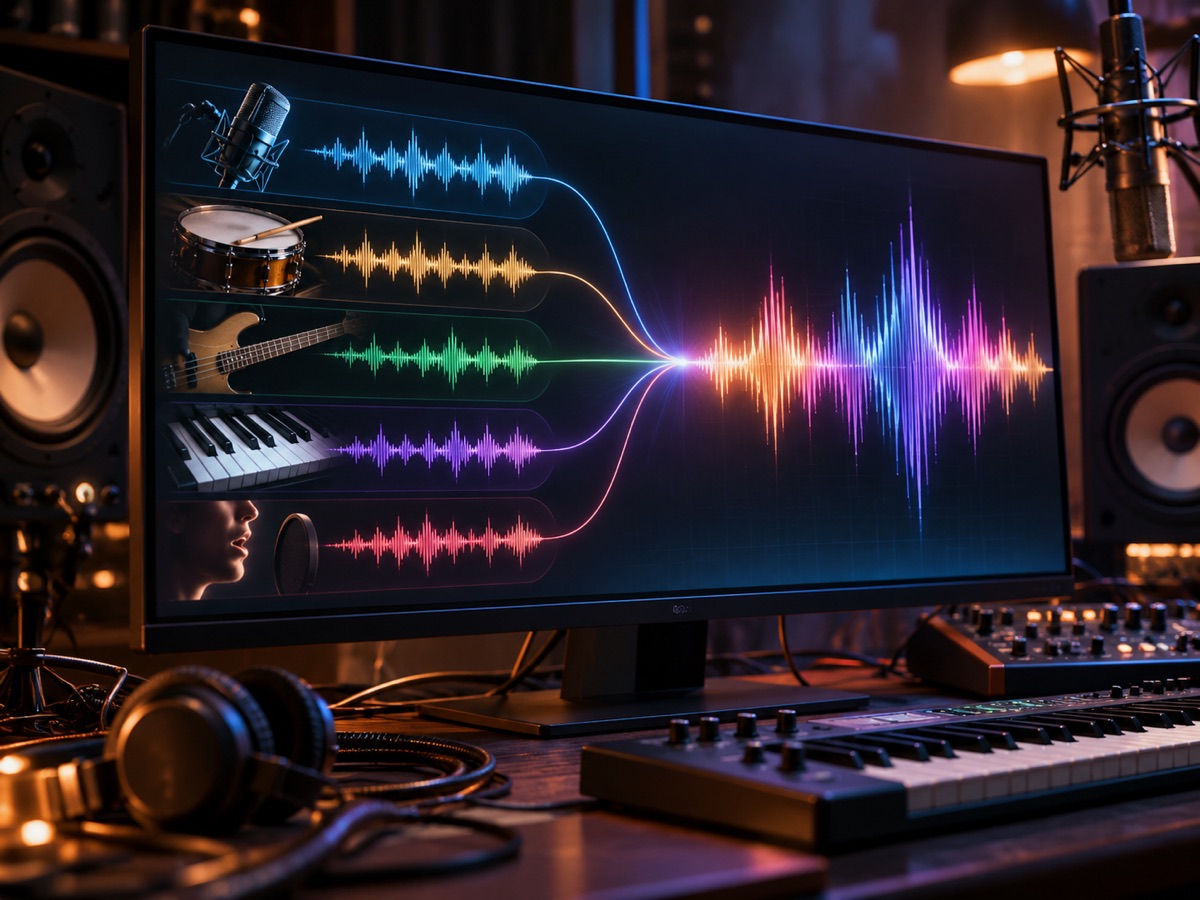
Der Bildschirm eines Musikstudios fügt mehrere Aufnahmen zu einer Spur zusammen
  1. Ihre AufnahmenTakes vom Mikrofon des Computers
  2. ACE-Step, lokalDas Musikmodell läuft auf Ihrem Rechner
  3. Ihr SongIn Nocarta gespeichert, bereit zum Abspielen
Musik auf Ihrem Rechner

Mit ACE-Step aus mehreren Aufnahmen einen Song bauen

ACE-Step 1.5 macht Musik auf Ihrem eigenen Computer (Mac, Windows oder Linux). Nocarta installiert es, nimmt Sie auf und behält jeden Song, den Sie machen.

  1. Die App installiert ACE-Step auf Ihrem Computer. Für den ersten Song werden etwa 10 GB Modelldateien heruntergeladen.
  2. Nehmen Sie ein paar Takes mit Ihrem Mikrofon auf: ein Summen, einen Beat auf dem Tisch, eine Zeile Liedtext.
  3. Die Automation nimmt die Beats aus jeder Aufnahme und legt sie mit ACE-Step zu einem Track übereinander.
  4. Oder schreiben Sie auf der Nocarta-Seite einen Stil und einen Liedtext, wählen Sie eine Länge und erhalten Sie einen Song zurück. Jedes Ergebnis wird in Nocarta gespeichert.
  • Nocarta Desktop-App
  • Mikrofon
  • ~10 GB freier Speicher
  • Apple Silicon oder eine GPU
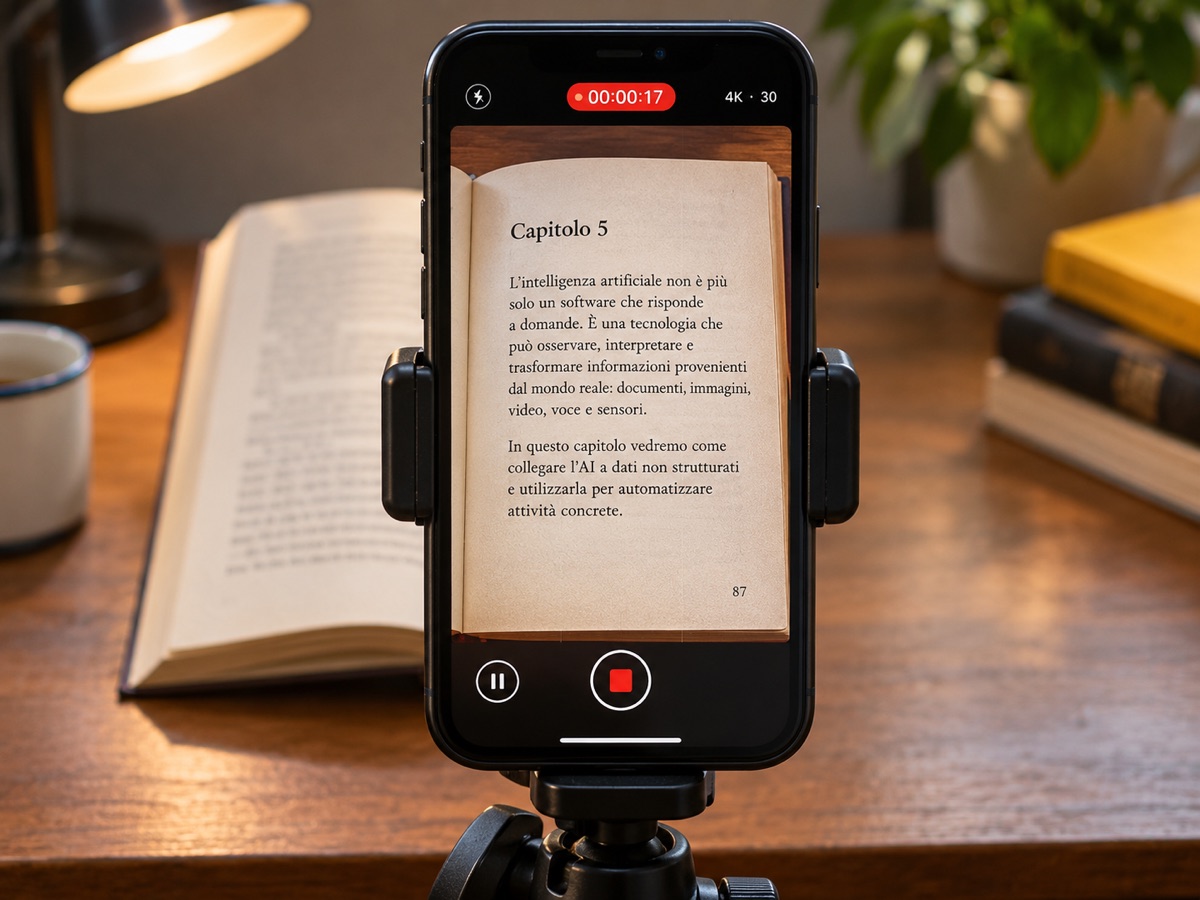
Ein Telefon auf einem Stativ filmt eine Buchseite, Kapitel 5, dahinter liegt das offene Buch auf dem Tisch
  1. Ein VideoDie Seiten vor der Kamera umgeblättert
  2. Gesprochene Wörter gefundenJedes “page” markiert einen Moment; das schärfste Einzelbild wird behalten
  3. Das Buch als TextSeiten in Reihenfolge, Text extrahiert
Bücher scannen

Ein ganzes Buch scannen, indem Sie es filmen. Sagen Sie bei jeder Seite “page”.

Kein Scanner und kein Foto pro Seite. Filmen Sie sich beim Umblättern und sagen Sie ein Wort, sobald eine Seite flach liegt. Ihre Stimme sagt Nocarta, welcher Moment des Videos eine Seite ist.

  1. Nehmen Sie mit Ihrem Handy ein Video des Buchs auf und blättern Sie die Seiten einzeln um.
  2. Wenn eine Seite ruhig und lesbar liegt, sagen Sie “page”. Sagen Sie am Ende “finish”.
  3. Nocarta findet jedes “page”, das Sie gesagt haben, und nimmt das schärfste Standbild in der Nähe.
  4. Die Einzelbilder werden in Reihenfolge zu den Seiten einer Instanz, und der Text jeder Seite wird extrahiert.
  • page
  • page
  • page
  • finish
  • Handykamera
  • Browser oder Handy
  • keine Desktop-App
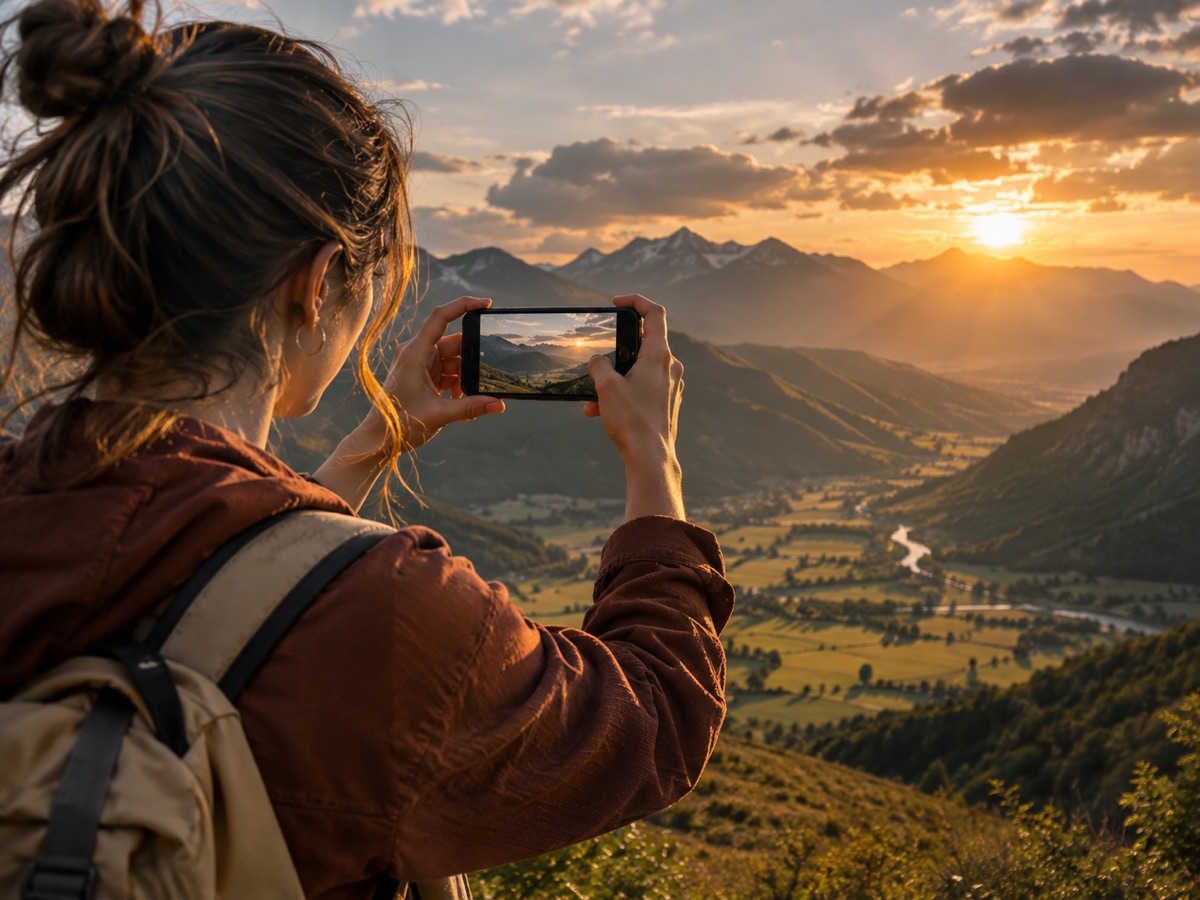
Eine Person filmt bei Sonnenuntergang ein Bergtal mit dem Telefon
  1. Gesprochene Befehle“action”, “cut intro”, “and print”
  2. An den Befehlen schneidenDie Befehle im Transkript gefunden, das Video dort geschnitten
  3. Benannte ClipsJeder mit seinem Standbild und Transkript
Videoschnitt per Stimme

Führen Sie bei Ihrem Video laut Regie. Es kommt geschnitten zurück.

Sagen Sie die Schnittbefehle beim Filmen, so wie ein Regisseur am Set. Nocarta liest sie aus dem Ton und schneidet das Video für Sie: jeder Take benannt, die guten markiert, die Befehle herausgeschnitten.

  1. Sagen Sie “start recording” und vor jedem Take “action”.
  2. Beenden Sie einen Take mit “cut” und seinem Namen: “cut intro”, “cut pack-shot”. Fügen Sie “and print” hinzu, um einen Take zu markieren, den Sie behalten wollen.
  3. Sagen Sie “comment”, um eine Notiz zum letzten Take zu hinterlassen, und “wrap”, wenn Sie fertig sind.
  4. Laden Sie das Video hoch. Jeder Take wird ein eigener Clip, mit einem Standbild und eigenem Transkript, in jeder Sprache, die Sie sprechen.
  • start recording
  • action
  • cut intro
  • action
  • cut pack-shot and print
  • wrap
  • jede Kamera oder jedes Handy
  • Browser oder Handy
  • Befehle auf Englisch
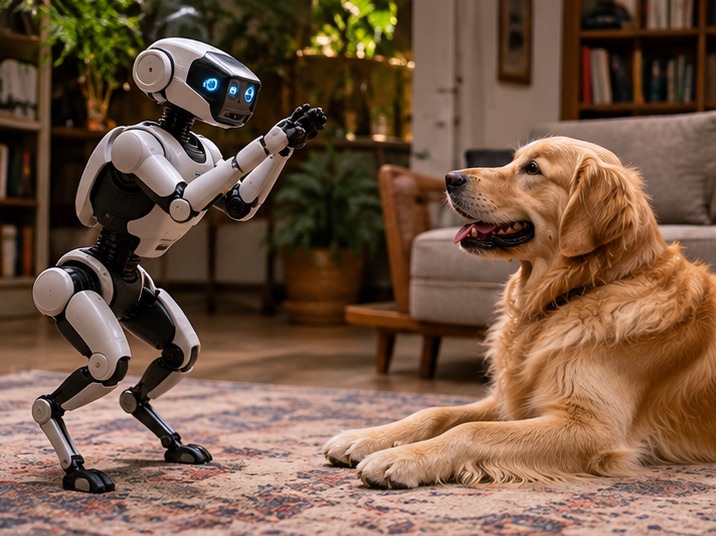
Ein Roboterhund hebt die Hände zu einem Golden Retriever
  1. Kamera-StreamDie Kamera des Roboters oder eine Kamera am Computer daneben
  2. Ist es Ihr Hund?Jedes Bild wird mit Fotos Ihres Hundes verglichen, nicht mit irgendeinem Hund
  3. Hallo!Der Roboter erhält seinen Begrüßungsbefehl
Roboter

Lassen Sie Ihren Roboterhund Hallo sagen, wenn er Ihren echten Hund sieht

Eine Automation beobachtet die Kamera des Roboters und wartet auf einen bestimmten Hund: Ihren. Wenn er im Bild ist, winkt der Roboter zur Begrüßung und der Computer sagt Hallo. Ein anderer Hund bekommt nichts.

  1. Speichern Sie drei Fotos Ihres Hundes in Recordings and Media, mit den Namen Rex 1, Rex 2 und Rex 3.
  2. Legen Sie in den ersten Zeilen der Automation den Namen Ihres Hundes, die Adresse des Roboters und seine Begrüßung fest: Hallo, Bellen oder Tanzen.
  3. Führen Sie sie in der Desktop-App aus. Zweimal pro Sekunde vergleicht sie die Kamera des Roboters mit den Fotos Ihres Hundes.
  4. Wenn ein Bild ähnlich genug ist, begrüßt der Roboter Ihren Hund und wartet dann eine Minute. Das Lauf-Protokoll hält die Zeit und die Ähnlichkeit jeder Begrüßung fest.
  • Nocarta Desktop-App
  • ein Roboter, der Befehle über das Netzwerk annimmt (geschrieben für Hengbot Sirius)
  • Fotos Ihres Hundes
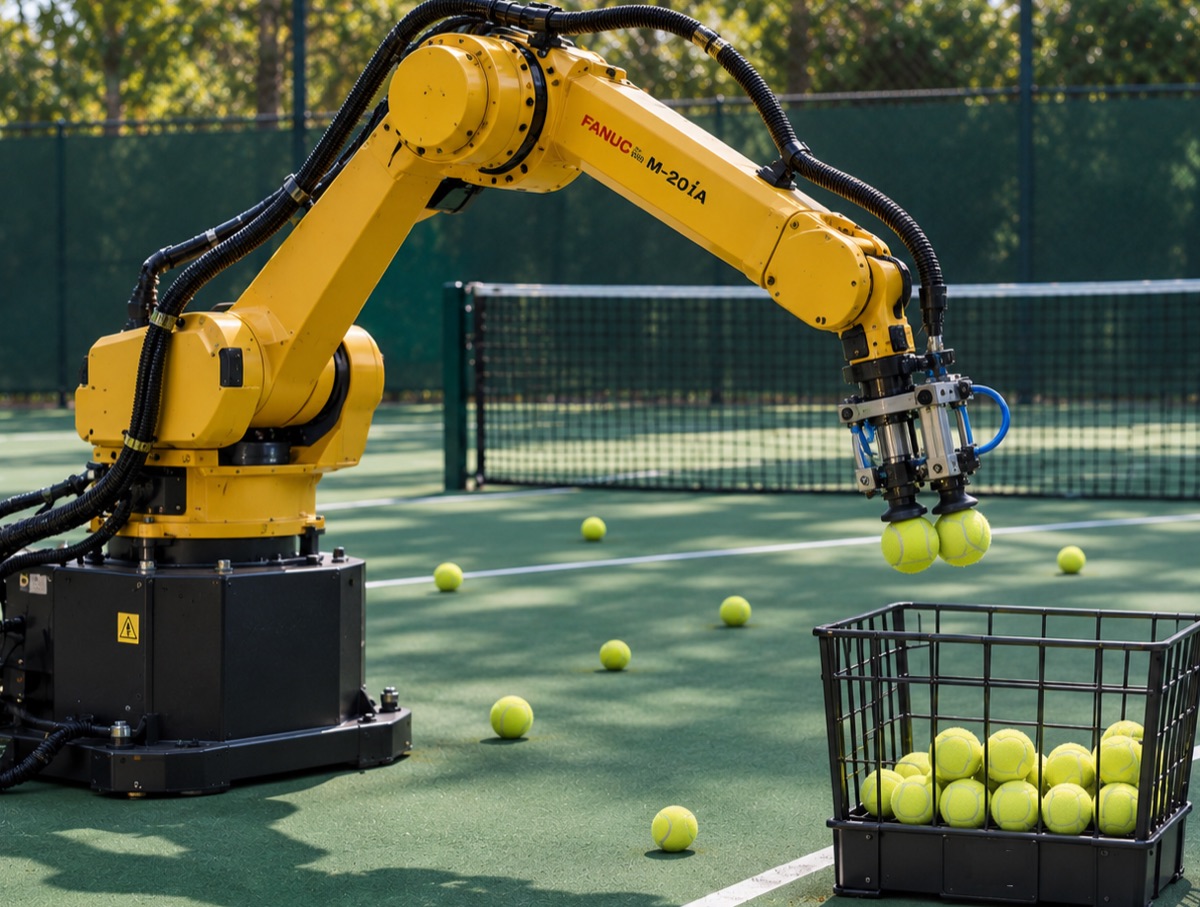
Ein Roboterarm sammelt Tennisbälle von einem Platz und legt sie in einen Korb
  1. Ein FotoMit dem Handy aufgenommen, an das Formular Stock count gesendet
  2. Fähigkeit CountSie sagen in Ihren eigenen Worten, was gezählt werden soll
  3. Eine ZahlIn die Instanz geschrieben
Zählen

Zählen, was Sie auf einem Foto benennen, und die Zahl beim Foto behalten

Kartons auf einer Palette, Flaschen im Regal, Schrauben in einer Schale. Machen Sie das Foto mit Ihrem Handy, sagen Sie in Worten, was gezählt werden soll, und Nocarta schreibt die Zahl neben das Foto.

  1. Öffnen Sie das Formular Stock count, wählen Sie Mit Bild und senden Sie das Foto. Es wird zu einer Stock-count-Instanz.
  2. Führen Sie darauf das Rezept Count my photo aus und tippen Sie, was gezählt werden soll: „Kartons“, „grüne Flaschen“.
  3. Die Fähigkeit Count antwortet mit einer ganzen Zahl, die in das Feld Count der Instanz geschrieben wird.
  4. Fotografieren Sie das nächste Regal. Jede Zählung bleibt bei ihrem Foto, damit jeder sie prüfen kann.
  • Browser oder Handy
  • keine Desktop-App
Ein Teller Lasagne auf einer karierten Tischdecke
  1. Foto des TellersBevor Sie essen
  2. Ihre eigene Fähigkeit„Was ist das für ein Lebensmittel, wie viel, wie viele Kalorien?“
  3. ErnährungstagebuchEine Instanz pro Mahlzeit, der Tag zusammengezählt
Essen und Gesundheit

Die Kalorien auf Ihrem Teller aus einem Foto zählen

Machen Sie vor dem Essen ein Bild. Nocarta benennt jedes Lebensmittel, schätzt die Portion und ihre Kalorien. Jede Mahlzeit kommt in ein Ernährungstagebuch, das Ihnen gehört.

  1. Fotografieren Sie den Teller von oben. Öffnen Sie das Formular Meal, wählen Sie Mit Bild und senden Sie das Foto.
  2. Führen Sie darauf Read my meal aus. Foods listet jedes Lebensmittel mit Portion und Kalorien auf; Calories enthält die Summe des Tellers.
  3. Korrigieren Sie eine Portion, wenn die Schätzung danebenliegt. Die beiden Fragen sind Ihre eigenen Fähigkeiten, Sie können sie also lesen und ändern.
  4. Führen Sie am Abend Add up my day aus: Die Mahlzeiten des Tages werden zu einem Food day zusammengezählt.
  • Handykamera
  • keine Desktop-App
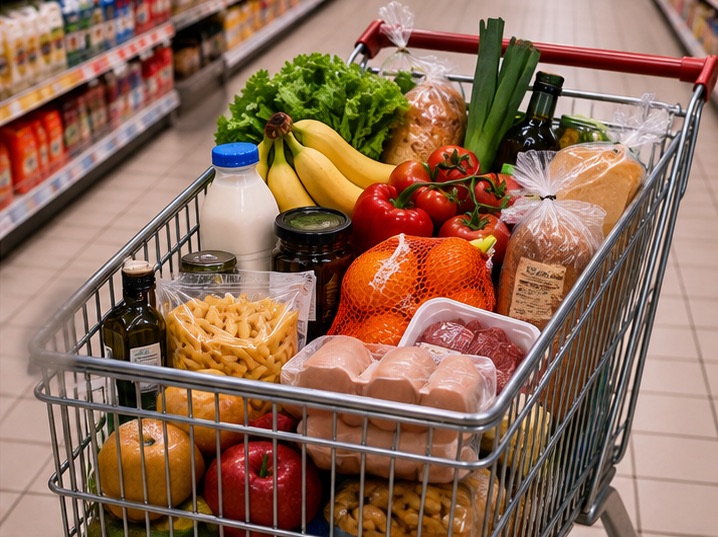
Ein Einkaufswagen voller Lebensmittel
  1. Fotos der Schilder oder ein Video“add three”, “remove”, “finish” beim Filmen
  2. Jedes Schild gelesenProdukt und Preis aus dem Bild, die Menge aus Ihren Worten
  3. Die SummePreis mal Menge, zusammengezählt in einem Cart
Einkaufen

Die Summe Ihres Einkaufswagens kennen, bevor Sie an der Kasse sind

Fotografieren Sie jedes Preisschild, oder filmen Sie alle in einem Video und sprechen Sie dabei. Nocarta liest Produkt und Preis, nimmt die Menge aus dem, was Sie gesagt haben, und zählt alles zusammen.

  1. Fotos: Öffnen Sie das Formular Cart item, wählen Sie Mit Bild und senden Sie ein Foto pro Schild, gern mehrere auf einmal.
  2. Video: Halten Sie die Kamera auf jedes Schild und sagen Sie “add” oder “add three”. Sagen Sie “remove”, um den gerade hinzugefügten Artikel zu entfernen, und am Ende “finish”.
  3. Führen Sie Total my cart für die Fotos aus oder Cart from a video für das Video. Jedes Schild wird zu einem Cart item: Produkt, Preis, Menge.
  4. Die Summe aus Preis mal Menge kommt in einen neuen Cart. Vergleichen Sie sie mit Ihrem Kassenbon.
  • add
  • add three
  • remove
  • add
  • finish
  • Handykamera
  • keine Desktop-App
Ihr Konto, Ihre Dateien

Jeder Fall hier läuft mit einem kostenlosen Konto.

Für die Registrierung genügt eine E-Mail-Adresse. Installieren Sie eine der Apps oben, führen Sie sie mit Ihrem eigenen Material aus und behalten Sie, was sie erstellt.