Casi reali · ognuno è un'App Nocarta

Provalo tu stesso.

Ogni caso qui sotto è confezionato come App Nocarta: i modelli, le automazioni e le capacità che usa. Registrati, installa l'App sul tuo account e usala sulla tua carta, sui tuoi dati, con la tua voce o il tuo video, sul tuo computer.

  1. 1Registrati
  2. 2Installa l'App dall'App Store
  3. 3Eseguila con i tuoi file
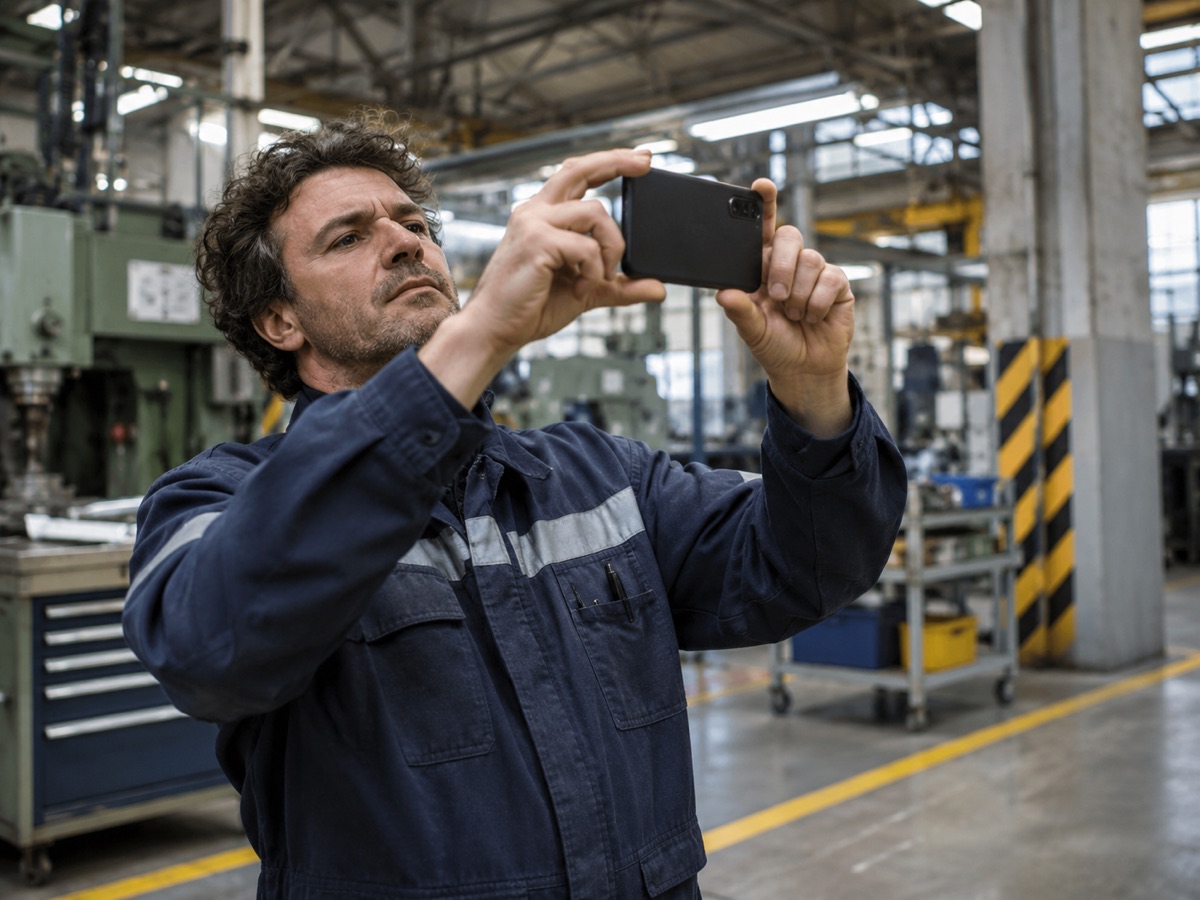
Un tecnico in una fabbrica alza il telefono per scattare una foto
  1. FotoIl foglio vuoto, da un telefono o da un PDF
  2. Estrazione testoEtichette lette, caselle trovate, un campo su ciascuna
  3. Modello14 campi, pronti da compilare
Modello digitale

Trasforma un foglio cartaceo di visita di manutenzione in un modello digitale

Per un'azienda i cui tecnici compilano sul posto un Maintenance Visit Report stampato: codice dell'apparecchio, tipo di intervento, ore, parti sostituite, accettazione del cliente.

  1. Fotografa o carica il foglio vuoto (PNG o PDF).
  2. Nocarta legge la pagina e mette un campo su ogni casella: os_number, visit_date, equipment_tag, service_type…
  3. Controlla i campi, rinominane uno o cambiane il tipo se vuoi.
  4. Apri una nuova istanza sul telefono e compilala al posto della carta.
  • browser o telefono
  • un foglio vuoto
  • nessuna app desktop
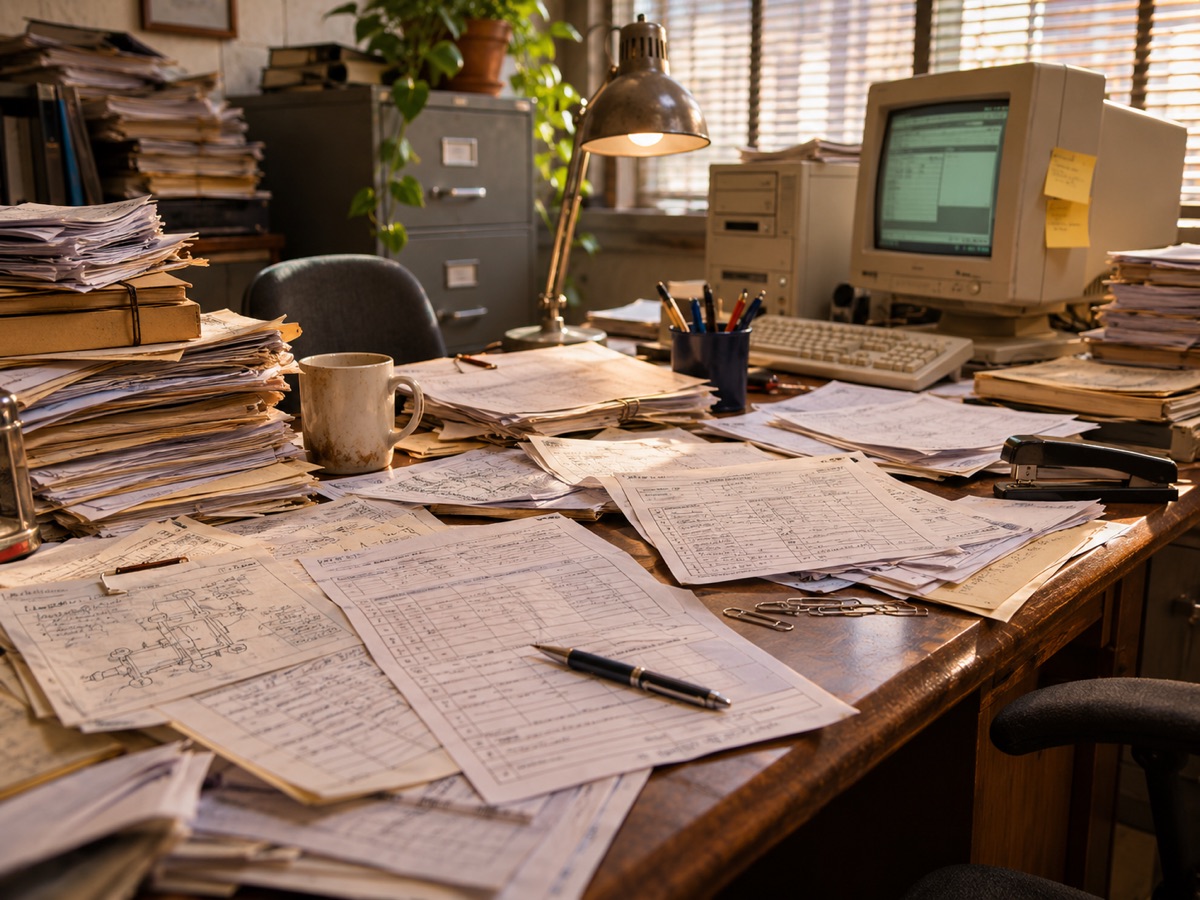
Una scrivania coperta di moduli cartacei accanto a un vecchio computer
  1. IstanzeUna per ogni foglio compilato, valori letti dalla scrittura a mano
  2. Automazione scritta per teDici dove vanno i dati; l'assistente scrive i passaggi
  3. Visite registrateUna visita per foglio, ripetizioni rifiutate
Automazione scritta per te

Il tuo vecchio sistema non ha un'importazione? Chiedi a Nocarta di costruire il caricamento per te.

Molti uffici digitano ancora la carta in uno strumento di pianificazione, un ERP o un portale pubblico che non permette di importare dati. Di' a Nocarta in quale sistema vanno i dati. Nocarta scrive l'automazione che fa la digitazione, poi la esegue per ogni foglio. Questo esempio la costruisce per MaintSched, uno strumento web di pianificazione.

  1. Fotografa i fogli compilati. Ognuno diventa un'istanza, con i valori letti dalla scrittura a mano. Correggi i valori che l'estrazione testo ha letto male.
  2. Chiedi all'assistente con parole semplici: “Registra ogni visita in MaintSched, una nuova visita per foglio.”
  3. L'assistente scrive l'automazione a partire dai campi del tuo modello e dalle schermate del sistema. Leggila e provala su un'istanza.
  4. Esegui tutte le istanze come Batch. L'app desktop accede con la tua credenziale salvata e registra una visita per foglio. Un os_number ripetuto appare come errore su quell'istanza, mai come seconda visita.
  5. Il mese dopo, esegui la stessa automazione sui nuovi fogli. Niente viene scritto due volte.
  • app desktop Nocarta
  • App di esempio MaintSched
  • fogli di esempio inclusi
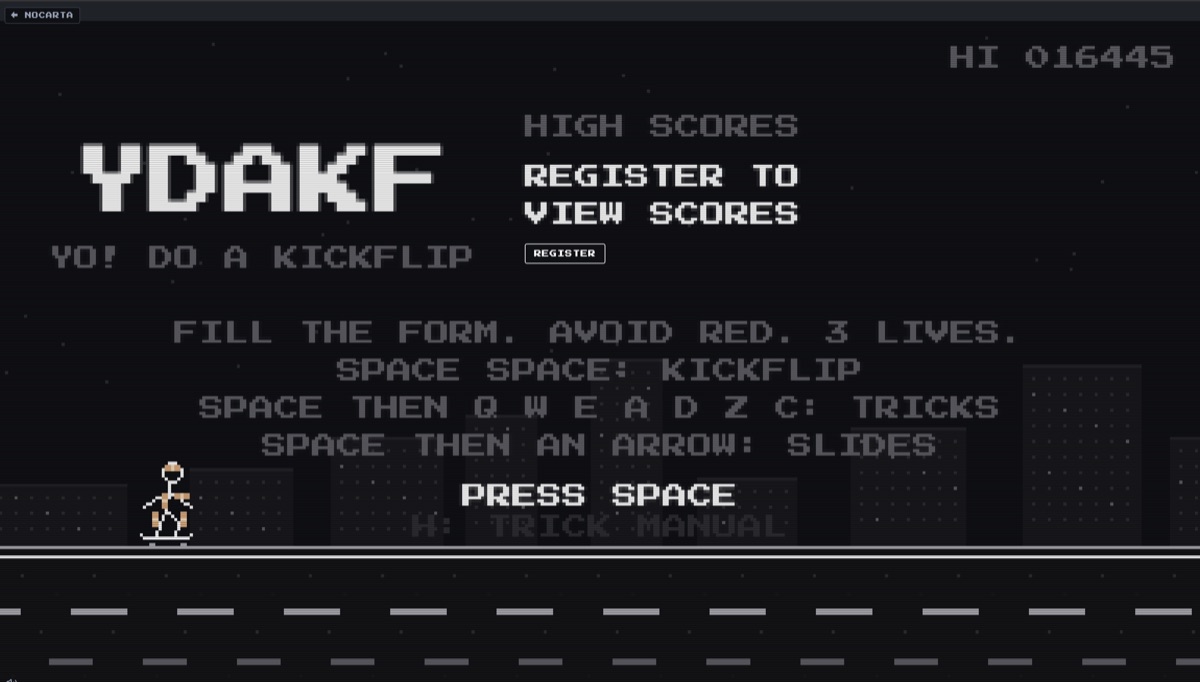
La schermata iniziale di YDAKF: uno skater in pixel su una strada, con i comandi del gioco
  1. Flusso dello schermoImmagini della finestra del gioco, molte al secondo
  2. Colori e formeOstacoli, ringhiere e lettere trovati nei pixel
  3. SuonoUn tono per ogni cosa, un clic per saltare
Dallo schermo al suono

YDAKF a orecchio: un gioco di skate che un giocatore cieco può guidare

Un'automazione che guarda lo schermo del gioco e trasforma ciò che vede in suono. Il gioco non ne sa nulla: lo script legge solo i pixel, come farebbe con qualsiasi altro programma.

  1. Clicca Esegui. L'app desktop apre il gioco e inizia a guardarne lo schermo.
  2. Premi la barra spaziatrice per iniziare una corsa.
  3. Ogni cosa davanti batte più veloce man mano che si avvicina. Scatole, muri, ringhiere e pericoli rossi hanno ciascuno il proprio tono; le cose più alte suonano più acute.
  4. Un clic significa “salta ora”. Un doppio clic su una ringhiera significa “salta, poi scegli una scivolata”.
  • app desktop Nocarta
  • audio attivo
  • le cuffie aiutano
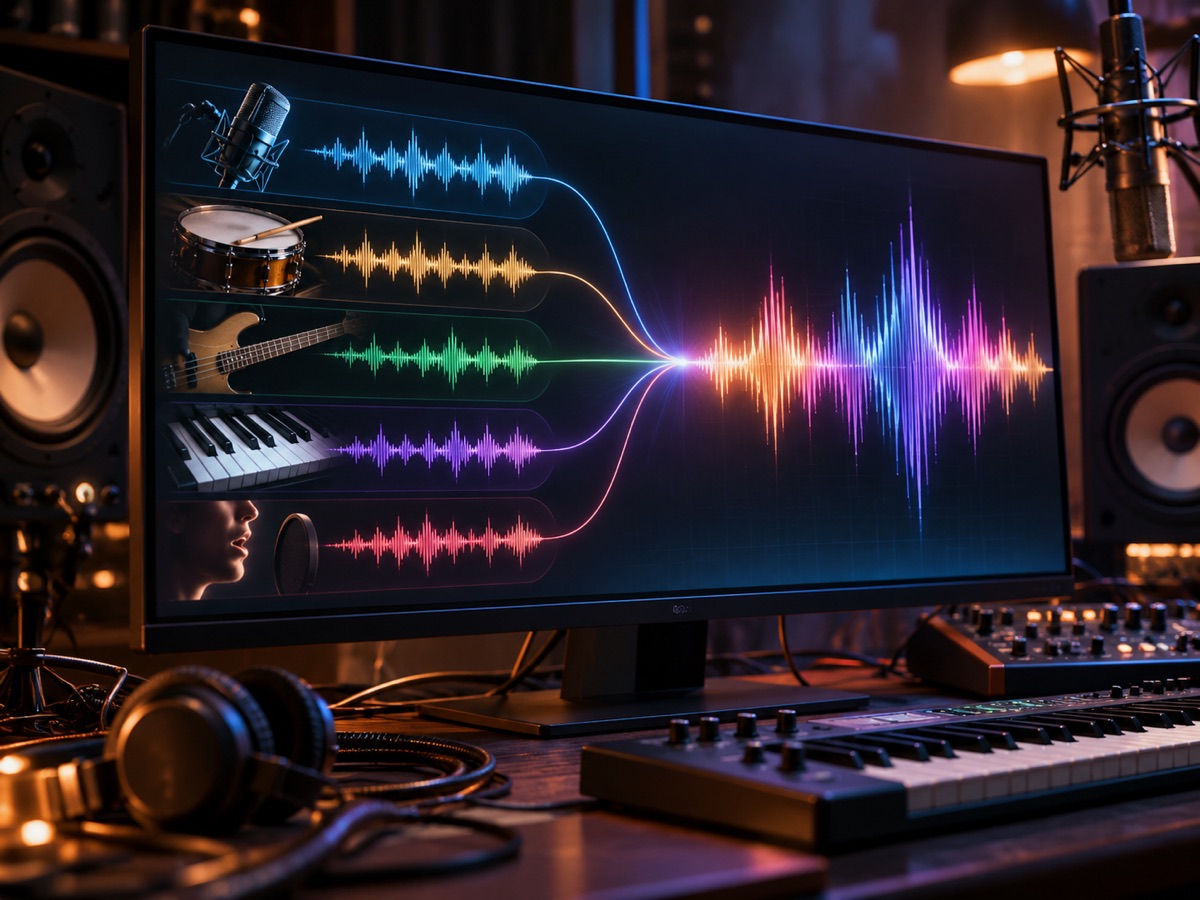
Lo schermo di uno studio musicale che unisce diverse tracce registrate in una sola
  1. Le tue registrazioniRiprese dal microfono del computer
  2. ACE-Step, in localeIl modello musicale gira sul tuo computer
  3. La tua canzoneSalvata in Nocarta, pronta da ascoltare
Musica sul tuo computer

Crea una canzone da più registrazioni con ACE-Step

ACE-Step 1.5 fa musica sul tuo computer (Mac, Windows o Linux). Nocarta lo installa, ti registra e conserva ogni canzone che crei.

  1. L'App installa ACE-Step sul tuo computer. La prima canzone scarica circa 10 GB di file del modello.
  2. Registra qualche ripresa con il microfono: un motivo canticchiato, un ritmo battuto sul tavolo, una riga di testo.
  3. L'automazione prende i ritmi da ogni registrazione e li unisce in una traccia con ACE-Step.
  4. Oppure scrivi uno stile e un testo sulla pagina di Nocarta, scegli una durata e ricevi una canzone. Ogni risultato viene salvato in Nocarta.
  • app desktop Nocarta
  • microfono
  • ~10 GB liberi su disco
  • Apple Silicon o una GPU
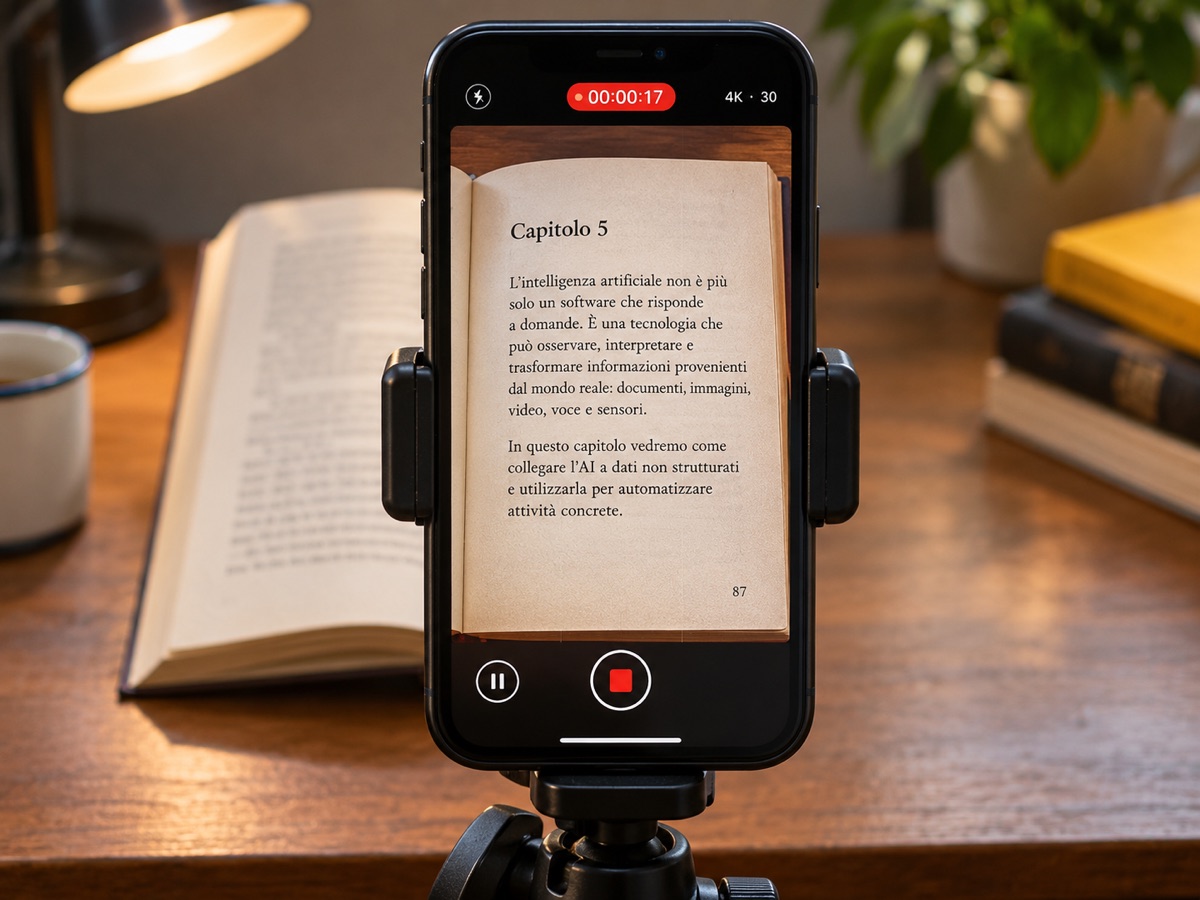
Un telefono su un treppiede riprende una pagina di un libro, il Capitolo 5, con il libro aperto sulla scrivania dietro
  1. Un videoLe pagine girate davanti alla fotocamera
  2. Parole pronunciate trovateOgni “page” segna un momento; viene tenuto il fotogramma più nitido
  3. Il libro, come testoPagine in ordine, testo estratto
Scansione di libri

Scansiona un libro intero filmandolo. Di' “page” a ogni pagina.

Nessuno scanner e nessuna foto per pagina. Filmati mentre giri le pagine e di' una parola ogni volta che una pagina è distesa. La tua voce dice a Nocarta quale momento del video è una pagina.

  1. Registra con il telefono un video del libro, girando le pagine una a una.
  2. Quando una pagina è ferma e leggibile, di' “page”. Alla fine di' “finish”.
  3. Nocarta trova ogni “page” che hai detto e prende il fotogramma fermo più nitido lì intorno.
  4. I fotogrammi diventano le pagine di un'istanza, in ordine, e il testo di ogni pagina viene estratto.
  • page
  • page
  • page
  • finish
  • fotocamera del telefono
  • browser o telefono
  • nessuna app desktop
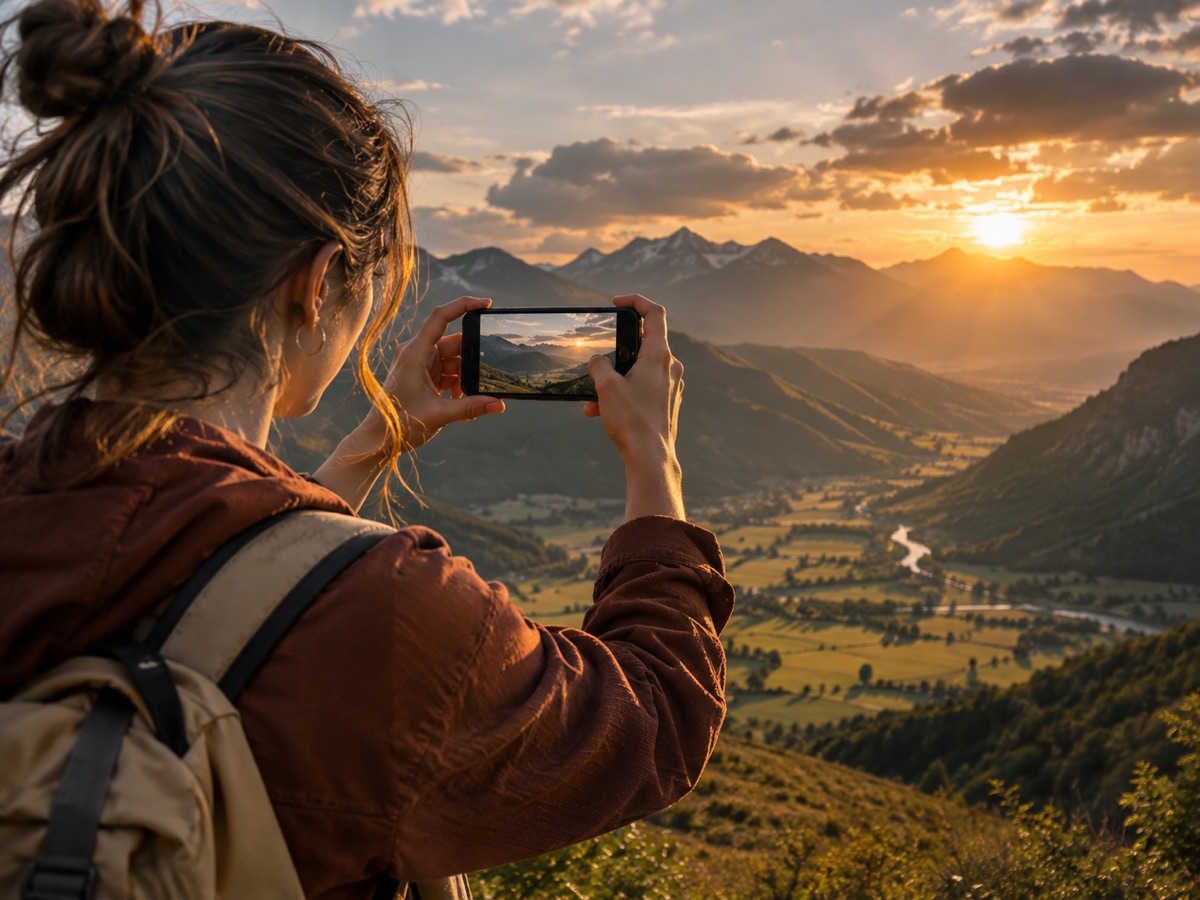
Una persona riprende una valle di montagna al tramonto con il telefono
  1. Comandi pronunciati“action”, “cut intro”, “and print”
  2. Tagli sui comandiI comandi trovati nella trascrizione, il video tagliato lì
  3. Clip con nomeOgnuna con il suo fotogramma e la sua trascrizione
Montaggio video con la voce

Dirigi il tuo video a voce alta. Torna già montato.

Di' i comandi di montaggio mentre filmi, come fa un regista sul set. Nocarta li legge dall'audio e monta il video per te: ogni ripresa con il suo nome, quelle buone segnate, i comandi tolti.

  1. Di' “start recording”, poi “action” prima di ogni ripresa.
  2. Chiudi una ripresa con “cut” e il suo nome: “cut intro”, “cut pack-shot”. Aggiungi “and print” per segnare una ripresa che vuoi tenere.
  3. Di' “comment” per lasciare una nota sull'ultima ripresa, e “wrap” quando hai finito.
  4. Carica il video. Ogni ripresa diventa una clip a sé, con un fotogramma e la sua trascrizione, in qualsiasi lingua tu parli.
  • start recording
  • action
  • cut intro
  • action
  • cut pack-shot and print
  • wrap
  • qualsiasi fotocamera o telefono
  • browser o telefono
  • comandi in inglese
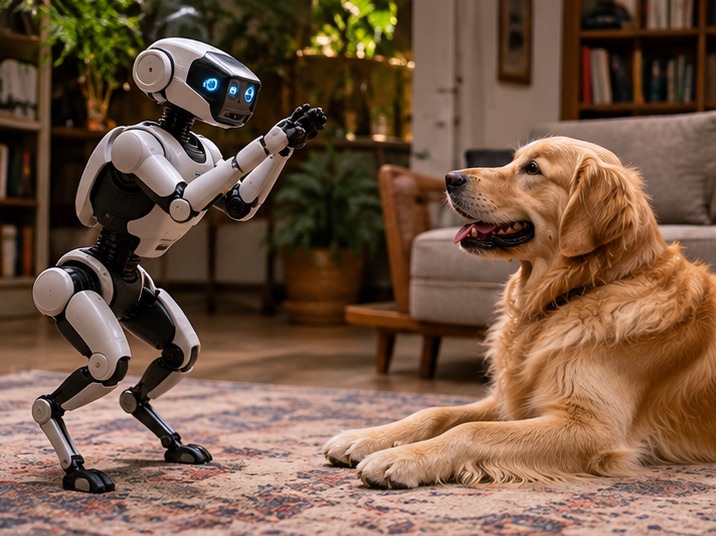
Un cane robot alza le mani verso un golden retriever
  1. Flusso della telecameraLa telecamera del robot, o una telecamera sul computer accanto
  2. È il tuo cane?Ogni immagine confrontata con le foto del tuo cane, non di un cane qualsiasi
  3. Ciao!Al robot viene inviato il suo comando di saluto
Robot

Fai salutare il tuo cane robot quando vede il tuo cane vero

Un'automazione guarda la telecamera del robot e aspetta un cane in particolare: il tuo. Quando è nell'immagine, il robot saluta con la zampa e il computer dice ciao. Un altro cane non riceve niente.

  1. Salva tre foto del tuo cane in Recordings and Media, chiamate Rex 1, Rex 2 e Rex 3.
  2. Nelle prime righe dell'automazione, imposta il nome del tuo cane, l'indirizzo del robot e il suo saluto: hello, bark o dance.
  3. Eseguila nell'app desktop. Due volte al secondo confronta la telecamera del robot con le foto del tuo cane.
  4. Quando un'immagine è abbastanza somigliante, il robot saluta il tuo cane, poi aspetta un minuto. Il registro dell'esecuzione conserva l'ora e la somiglianza di ogni saluto.
  • app desktop Nocarta
  • un robot che riceve comandi via rete (scritto per Hengbot Sirius)
  • foto del tuo cane
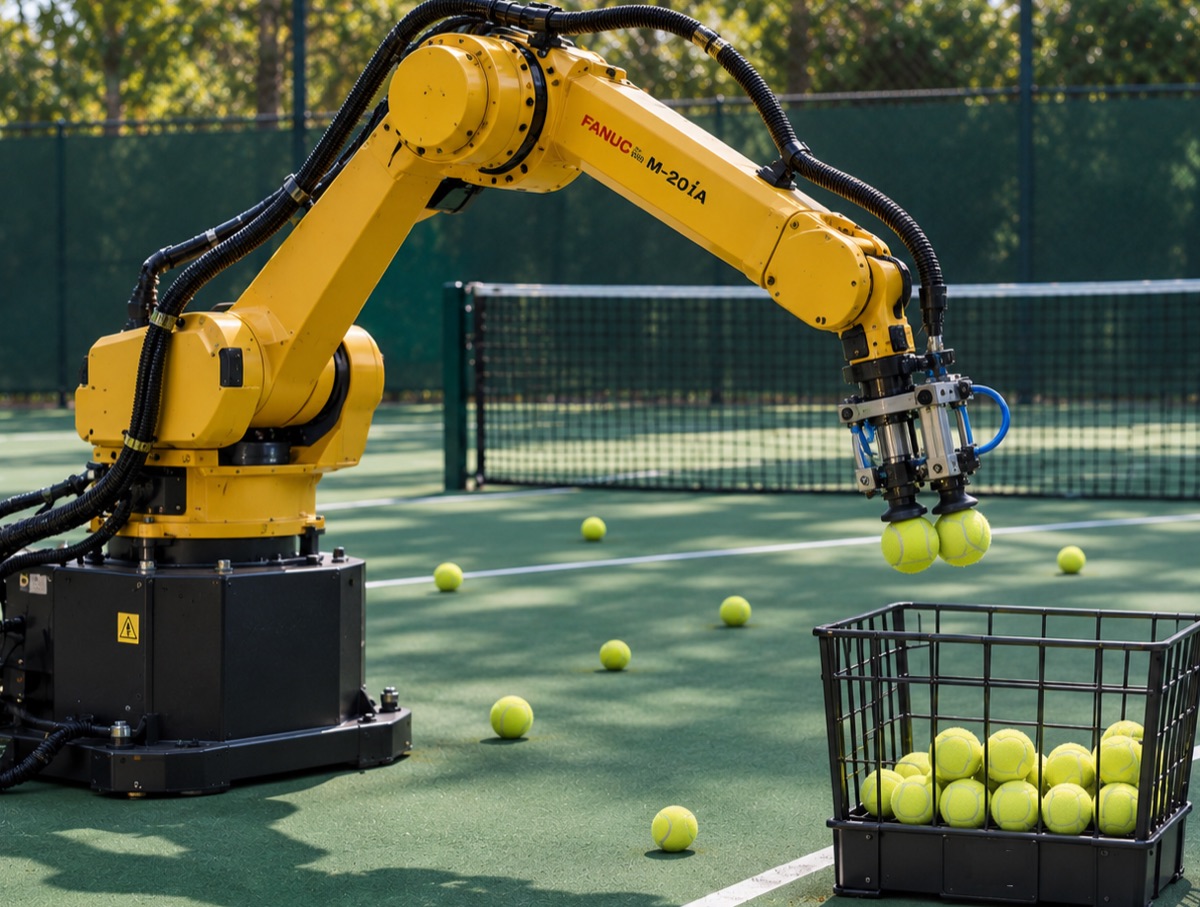
Un braccio robotico raccoglie palline da tennis da un campo e le mette in un cesto
  1. Una fotoScattata con il telefono, inviata al modulo Stock count
  2. Capacità CountDici cosa contare, con parole tue
  3. Un numeroScritto nell'istanza
Conteggio

Conta ciò che indichi in una foto e tieni il numero insieme alla foto

Scatole su un pallet, bottiglie su uno scaffale, viti in un vassoio. Scatta la foto con il telefono, scrivi a parole cosa contare, e Nocarta scrive il numero accanto alla foto.

  1. Apri il modulo Stock count, scegli Con Immagine e invia la foto. Diventa un'istanza di Stock count.
  2. Esegui la ricetta Count my photo su di essa e scrivi cosa contare: “scatole”, “bottiglie verdi”.
  3. La capacità Count risponde con un numero intero, scritto nel campo Count dell'istanza.
  4. Fotografa lo scaffale successivo. Ogni conteggio resta con la sua foto, perché chiunque possa controllarlo.
  • browser o telefono
  • nessuna app desktop
Un piatto di lasagne su una tovaglia a quadri
  1. Foto del piattoPrima di mangiare
  2. La tua capacità“Che cibo è, quanto, quante calorie?”
  3. Diario alimentareUn'istanza per pasto, la giornata sommata
Cibo e salute

Conta le calorie del tuo piatto da una sola foto

Scatta una foto prima di mangiare. Nocarta riconosce ogni alimento, stima la porzione e ne calcola le calorie. Ogni pasto finisce in un diario alimentare che è tuo.

  1. Fotografa il piatto dall'alto. Apri il modulo Meal, scegli Con Immagine e invia la foto.
  2. Esegui Read my meal su di essa. Foods elenca ogni alimento con porzione e calorie; Calories contiene il totale del piatto.
  3. Correggi una porzione se la stima è sbagliata. Le due domande sono capacità tue, quindi puoi leggerle e modificarle.
  4. La sera, esegui Add up my day: i pasti di oggi si sommano in un Food day.
  • fotocamera del telefono
  • nessuna app desktop
Un carrello del supermercato pieno di spesa
  1. Foto dei cartellini, o un video“add three”, “remove”, “finish” mentre filmi
  2. Ogni cartellino lettoProdotto e prezzo dall'immagine, quantità dalle tue parole
  3. Il totalePrezzo per quantità, sommato in un Cart
Spesa

Conosci il totale del carrello prima di arrivare alla cassa

Fotografa ogni cartellino del prezzo, oppure filmali tutti in un video e parla mentre procedi. Nocarta legge prodotto e prezzo, prende la quantità da ciò che hai detto e somma tutto.

  1. Foto: apri il modulo Cart item, scegli Con Immagine e invia una foto per cartellino, anche più di una alla volta.
  2. Video: tieni la fotocamera su ogni cartellino e di' “add”, o “add three”. Di' “remove” per togliere l'articolo appena aggiunto, e “finish” alla fine.
  3. Esegui Total my cart per le foto, o Cart from a video sul video. Ogni cartellino diventa un Cart item: prodotto, prezzo, quantità.
  4. Il totale di prezzo per quantità va in un nuovo Cart. Confrontalo con lo scontrino.
  • add
  • add three
  • remove
  • add
  • finish
  • fotocamera del telefono
  • nessuna app desktop
Il tuo account, i tuoi file

Ogni caso qui funziona con un account gratuito.

Per registrarti basta un indirizzo email. Installa una qualsiasi App qui sopra, eseguila con il tuo materiale e tieni ciò che produce.