Casos reales · cada uno es una App de Nocarta

Ejecútalo tú mismo.

Cada caso de abajo viene empaquetado como una App de Nocarta: las plantillas, Automatizaciones y capacidades que usa. Regístrate, instala la App en tu cuenta y ejecútala con tu propio papel, tus propios datos, tu propia voz o tu propio vídeo, en tu propio ordenador.

  1. 1Regístrate
  2. 2Instala la App desde el App Store
  3. 3Ejecútala con tus propios archivos
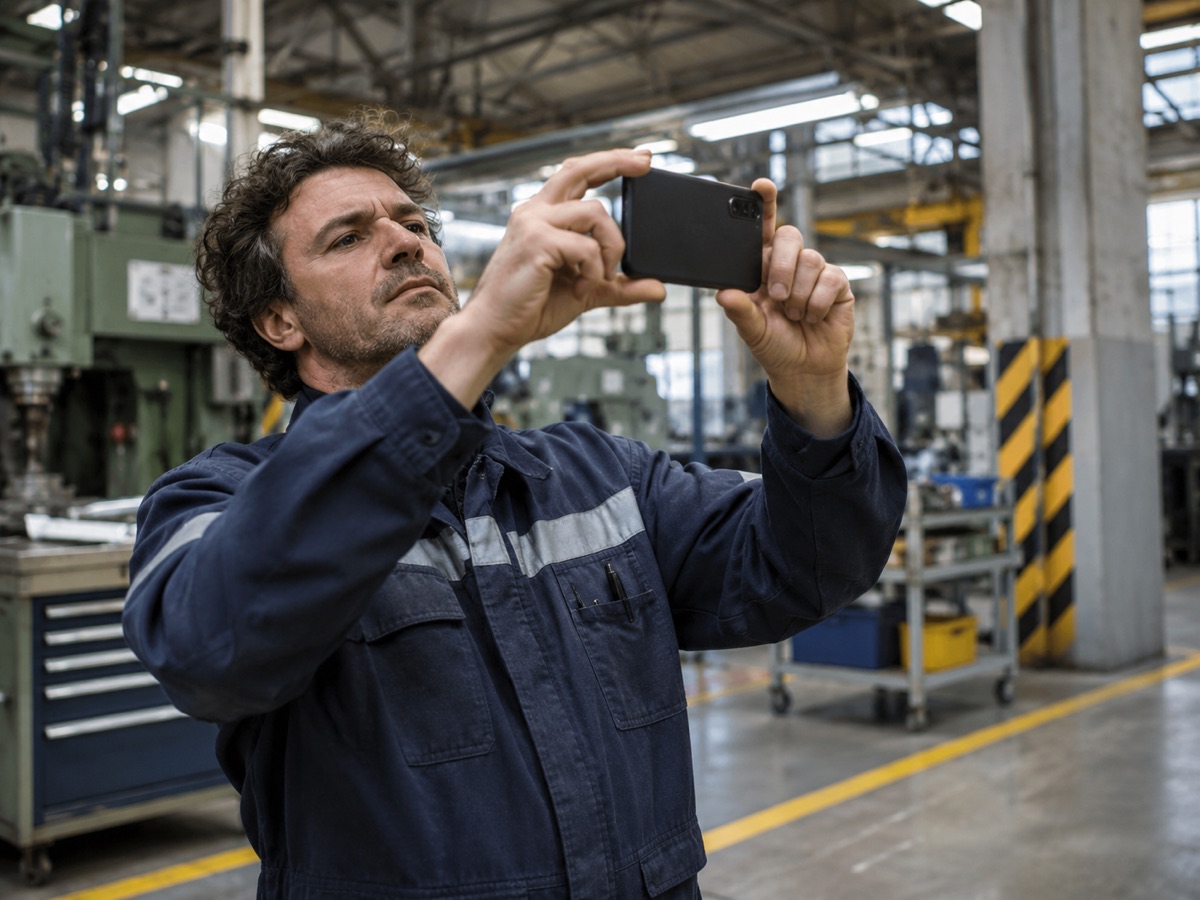
Un técnico en una fábrica levanta el teléfono para hacer una foto
  1. FotoLa hoja en blanco, desde un teléfono o un PDF
  2. Extracción de textoEtiquetas leídas, casillas encontradas, un campo en cada una
  3. Plantilla14 campos, listos para rellenar
Plantilla digital

Convierte una hoja de visita de mantenimiento en papel en una plantilla digital

Para una empresa cuyos técnicos rellenan en el lugar un Maintenance Visit Report impreso: etiqueta del equipo, tipo de servicio, horas, piezas cambiadas, la aceptación del cliente.

  1. Fotografía o sube la hoja en blanco (PNG o PDF).
  2. Nocarta lee la página y coloca un campo en cada casilla: os_number, visit_date, equipment_tag, service_type…
  3. Revisa los campos. Si quieres, cambia el nombre de uno o su tipo.
  4. Abre una nueva instancia en el teléfono y rellénala en lugar del papel.
  • navegador o teléfono
  • una hoja en blanco
  • sin app de escritorio
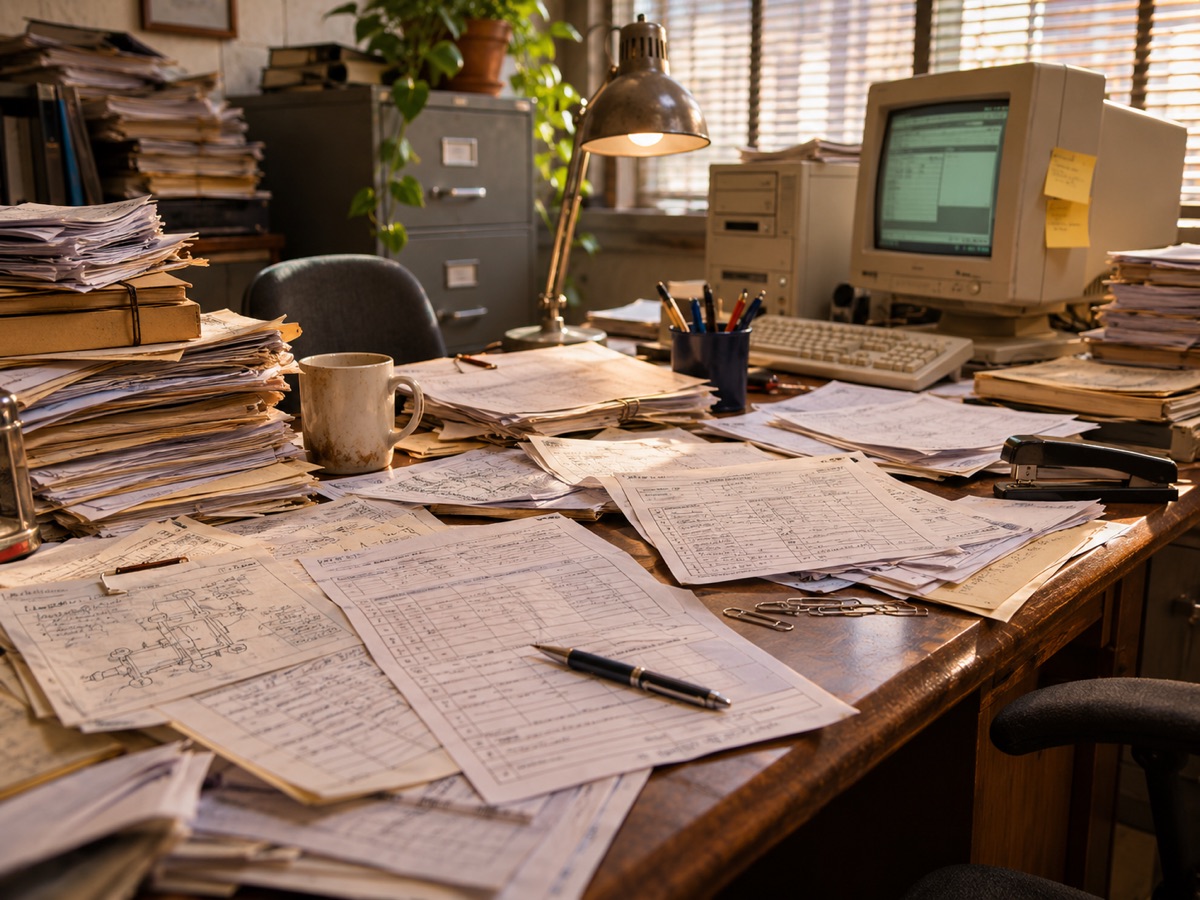
Un escritorio cubierto de formularios en papel junto a un ordenador antiguo
  1. InstanciasUna por hoja rellenada, valores leídos de la letra a mano
  2. Automatización escrita para tiTú dices adónde van los datos; el asistente escribe los pasos
  3. Visitas registradasUna visita por hoja, repeticiones rechazadas
Automatización escrita para ti

¿Tu sistema antiguo no tiene importación? Pide a Nocarta que prepare la carga por ti.

Muchas oficinas todavía teclean el papel en una herramienta de agenda, un ERP o un portal del gobierno que no ofrece ninguna forma de importar datos. Dile a Nocarta en qué sistema entran los datos. Escribe la Automatización que hace el tecleo y luego la ejecuta para cada hoja. Este ejemplo la prepara para MaintSched, una herramienta web de agenda.

  1. Fotografía las hojas rellenadas. Cada una se convierte en una instancia, con sus valores leídos de la letra a mano. Corrige cualquier valor que la extracción de texto haya leído mal.
  2. Pide al asistente con palabras sencillas: “Registra cada visita en MaintSched, una visita nueva por hoja.”
  3. El asistente escribe la Automatización a partir de los campos de tu plantilla y de las pantallas del sistema. Léela y pruébala con una instancia.
  4. Ejecuta todas las instancias como un Lote. La app de escritorio inicia sesión con tu credencial guardada y registra una visita por hoja. Un os_number repetido aparece como error en esa instancia, nunca como una segunda visita.
  5. El mes siguiente, ejecuta la misma Automatización con las hojas nuevas. Nada se escribe dos veces.
  • app de escritorio de Nocarta
  • App de ejemplo MaintSched
  • hojas de ejemplo incluidas
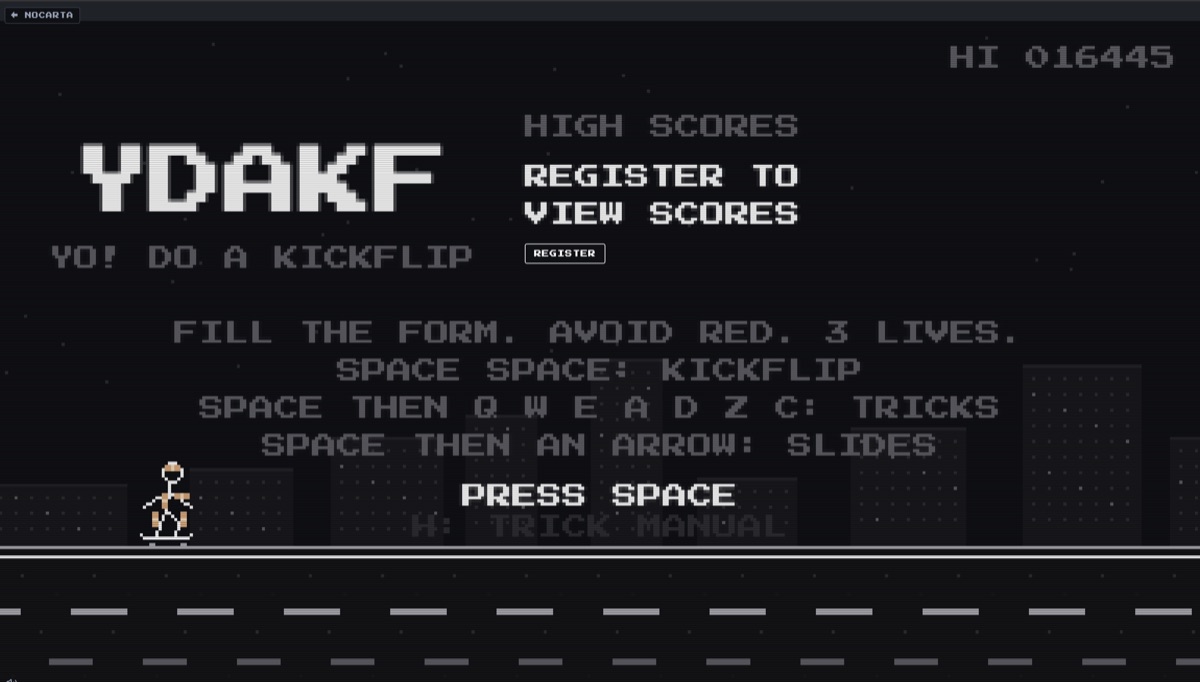
La pantalla de inicio de YDAKF: un skater en píxeles en una calle, con los controles del juego
  1. Transmisión de la pantallaImágenes de la ventana del juego, muchas por segundo
  2. Colores y formasObstáculos, barandillas y letras encontrados en los píxeles
  3. SonidoUn tono para cada cosa, un clic para saltar
De la pantalla al sonido

YDAKF de oído: un juego de skate que un jugador ciego puede jugar

Una Automatización que observa la pantalla del juego y convierte lo que ve en sonido. El juego no sabe nada de ella: el script lee solo los píxeles, como lo haría con cualquier otro programa.

  1. Haz clic en Ejecutar. La app de escritorio abre el juego y empieza a observar su pantalla.
  2. Pulsa Espacio para empezar una carrera.
  3. Cada cosa que tienes delante suena más rápido a medida que se acerca. Cajas, muros, barandillas y peligros rojos tienen cada uno su tono; lo que está más alto suena más agudo.
  4. Un clic dice “salta ahora”. Un doble clic en una barandilla dice “salta y luego elige un deslizamiento”.
  • app de escritorio de Nocarta
  • sonido activado
  • los auriculares ayudan
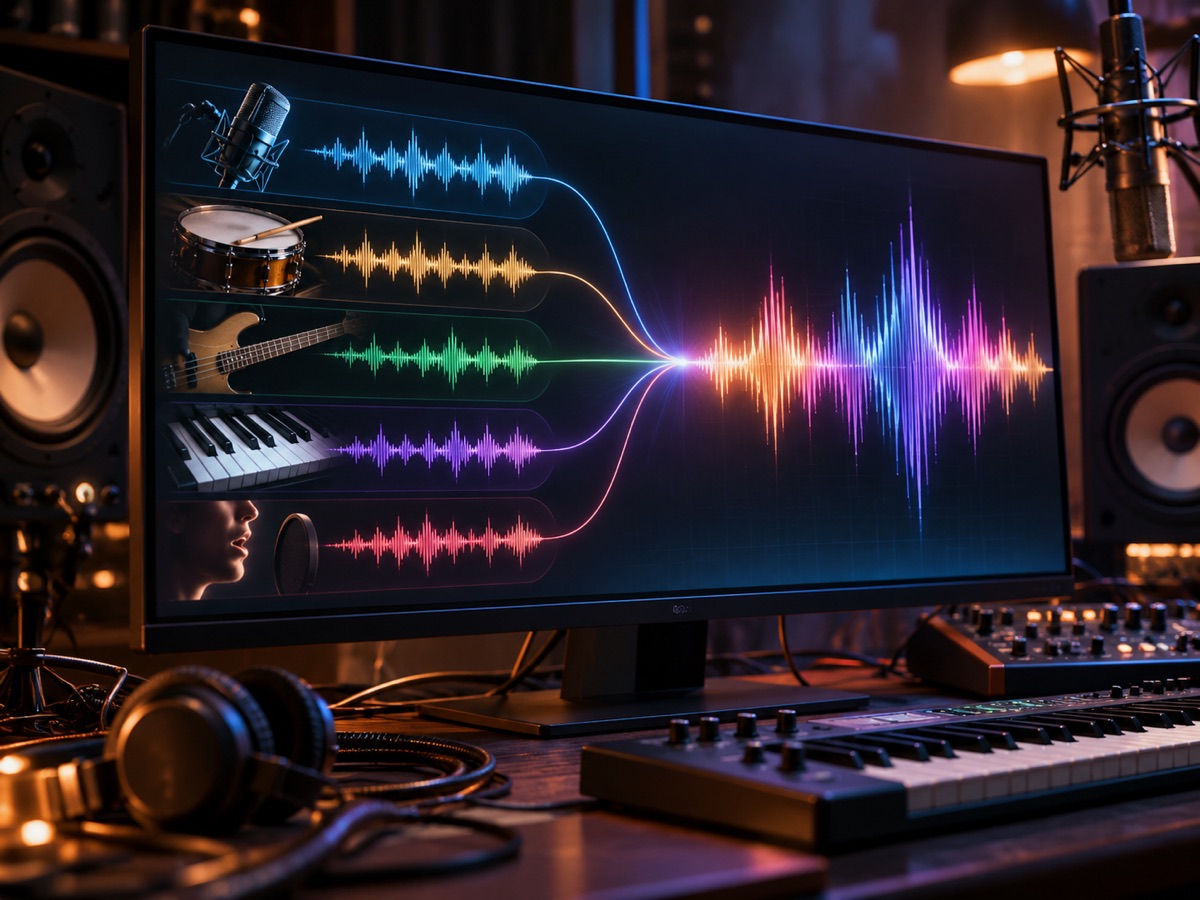
La pantalla de un estudio de música que une varias pistas grabadas en una
  1. Tus grabacionesTomas del micrófono de la computadora
  2. ACE-Step, localEl modelo de música se ejecuta en tu computadora
  3. Tu canciónGuardada en Nocarta, lista para escuchar
Música en tu computadora

Crea una canción a partir de varias grabaciones con ACE-Step

ACE-Step 1.5 hace música en tu propia computadora (Mac, Windows o Linux). Nocarta lo instala, te graba y guarda cada canción que haces.

  1. La App instala ACE-Step en tu computadora. La primera canción descarga unos 10 GB de archivos del modelo.
  2. Graba unas cuantas tomas con el micrófono: un tarareo, un golpe en la mesa, un verso de la letra.
  3. La Automatización toma los ritmos de cada grabación y los junta en una pista con ACE-Step.
  4. O escribe un estilo y una letra en la página de Nocarta, elige una duración y recibe una canción. Cada resultado se guarda en Nocarta.
  • app de escritorio de Nocarta
  • micrófono
  • ~10 GB libres en disco
  • Apple Silicon o una GPU
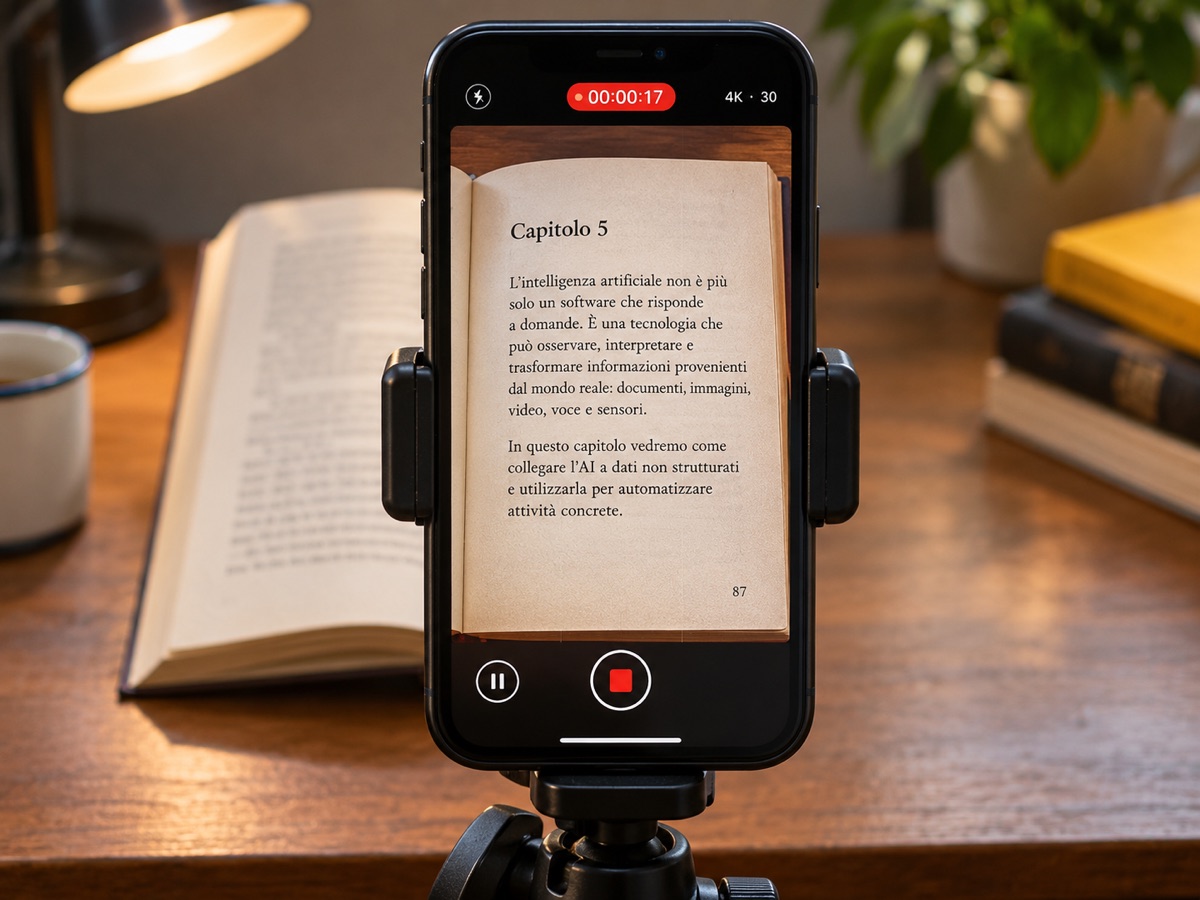
Un teléfono en un trípode graba una página de un libro, el capítulo 5, con el libro abierto en la mesa detrás
  1. Un vídeoLas páginas pasadas delante de la cámara
  2. Palabras habladas encontradasCada “page” marca un momento; se guarda el fotograma más nítido
  3. El libro, como textoPáginas en orden, texto extraído
Escaneo de libros

Escanea un libro entero grabándolo en vídeo. Di “page” en cada página.

Sin escáner y sin una foto por página. Grábate pasando las páginas y di una palabra cada vez que una página quede abierta y plana. Tu voz le indica a Nocarta qué momento del vídeo es una página.

  1. Graba un vídeo del libro con tu teléfono, pasando las páginas una a una.
  2. Cuando una página esté quieta y legible, di “page”. Al final, di “finish”.
  3. Nocarta encuentra cada “page” que dijiste y toma el fotograma fijo más nítido alrededor.
  4. Los fotogramas se convierten en las páginas de una instancia, en orden, y se extrae el texto de cada página.
  • page
  • page
  • page
  • finish
  • cámara del teléfono
  • navegador o teléfono
  • sin app de escritorio
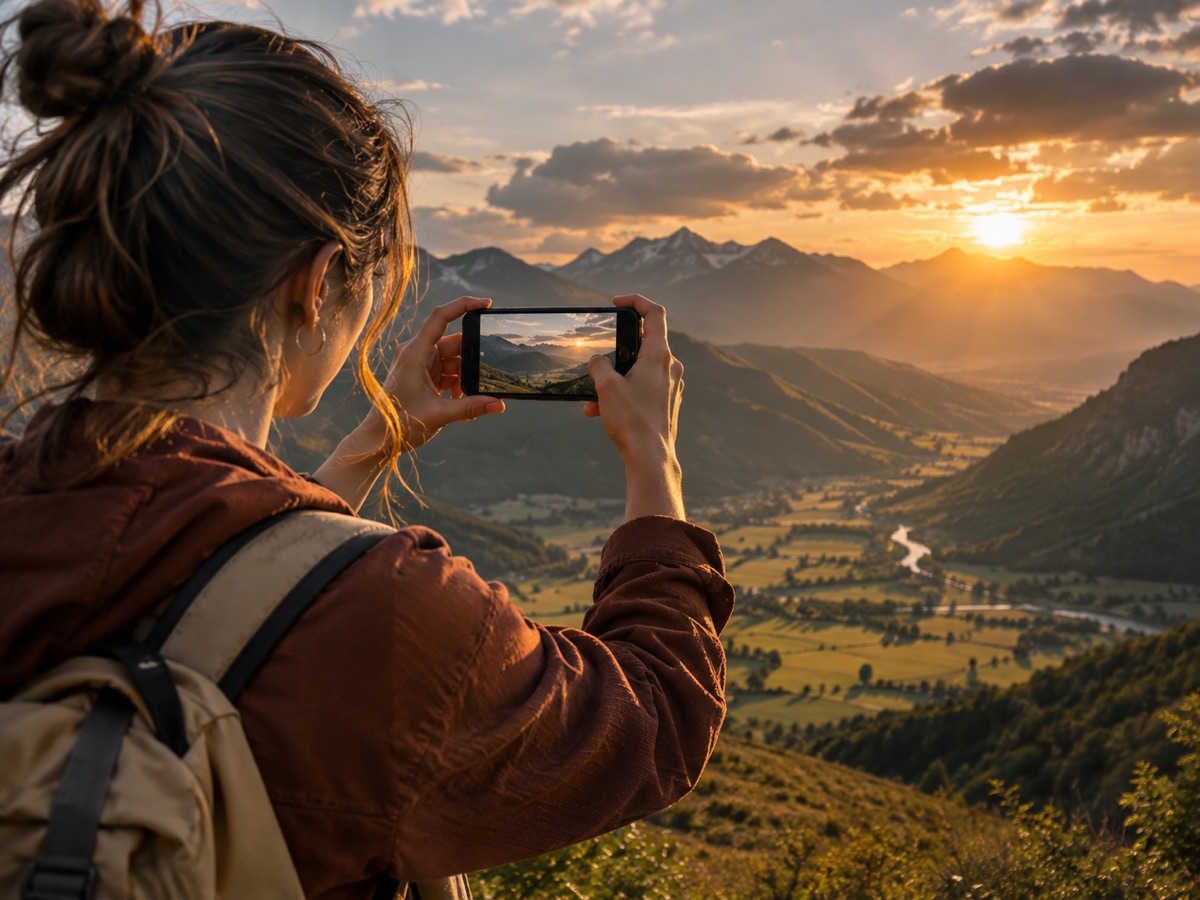
Una persona graba un valle entre montañas al atardecer con el teléfono
  1. Comandos hablados“action”, “cut intro”, “and print”
  2. Corte en los comandosLos comandos encontrados en la transcripción, el vídeo cortado ahí
  3. Clips con nombreCada uno con su fotograma y su transcripción
Edición de vídeo por voz

Dirige tu vídeo en voz alta. Vuelve cortado.

Di los comandos de edición mientras grabas, como hace un director en el set. Nocarta los lee del sonido y corta el vídeo por ti: cada toma con nombre, las buenas marcadas, los comandos fuera.

  1. Di “start recording” y luego “action” antes de cada toma.
  2. Termina una toma con “cut” y su nombre: “cut intro”, “cut pack-shot”. Añade “and print” para marcar una toma que quieres conservar.
  3. Di “comment” para dejar una nota en la última toma, y “wrap” cuando termines.
  4. Sube el vídeo. Cada toma se convierte en su propio clip, con un fotograma fijo y su propia transcripción, en cualquier idioma que hables.
  • start recording
  • action
  • cut intro
  • action
  • cut pack-shot and print
  • wrap
  • cualquier cámara o teléfono
  • navegador o teléfono
  • comandos en inglés
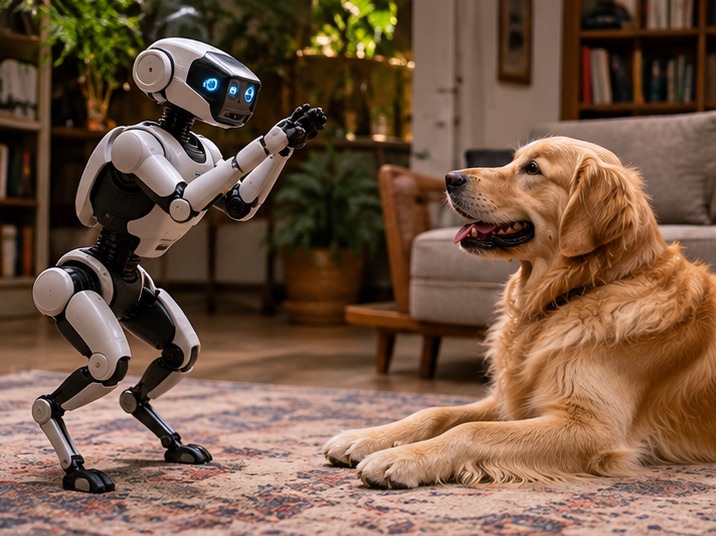
Un perro robot levanta las manos hacia un golden retriever
  1. Transmisión de la cámaraLa cámara del robot, o una cámara en la computadora de al lado
  2. ¿Es tu perro?Cada imagen comparada con fotos de tu perro, no de cualquier perro
  3. ¡Hola!El robot recibe su comando de saludo
Robots

Haz que tu perro robot salude cuando vea a tu perro de verdad

Una Automatización observa la cámara del robot y espera a un perro en concreto: el tuyo. Cuando aparece en la imagen, el robot saluda y la computadora dice hola. Otro perro no recibe nada.

  1. Guarda tres fotos de tu perro en Recordings and Media, con los nombres Rex 1, Rex 2 y Rex 3.
  2. En las primeras líneas de la Automatización, indica el nombre de tu perro, la dirección del robot y su saludo: saludar, ladrar o bailar.
  3. Ejecútala en la app de escritorio. Dos veces por segundo compara la cámara del robot con las fotos de tu perro.
  4. Cuando una imagen se parece lo suficiente, el robot saluda a tu perro y luego espera un minuto. El registro de la ejecución guarda la hora y el parecido de cada saludo.
  • app de escritorio de Nocarta
  • un robot que acepta comandos por la red (escrito para Hengbot Sirius)
  • fotos de tu perro
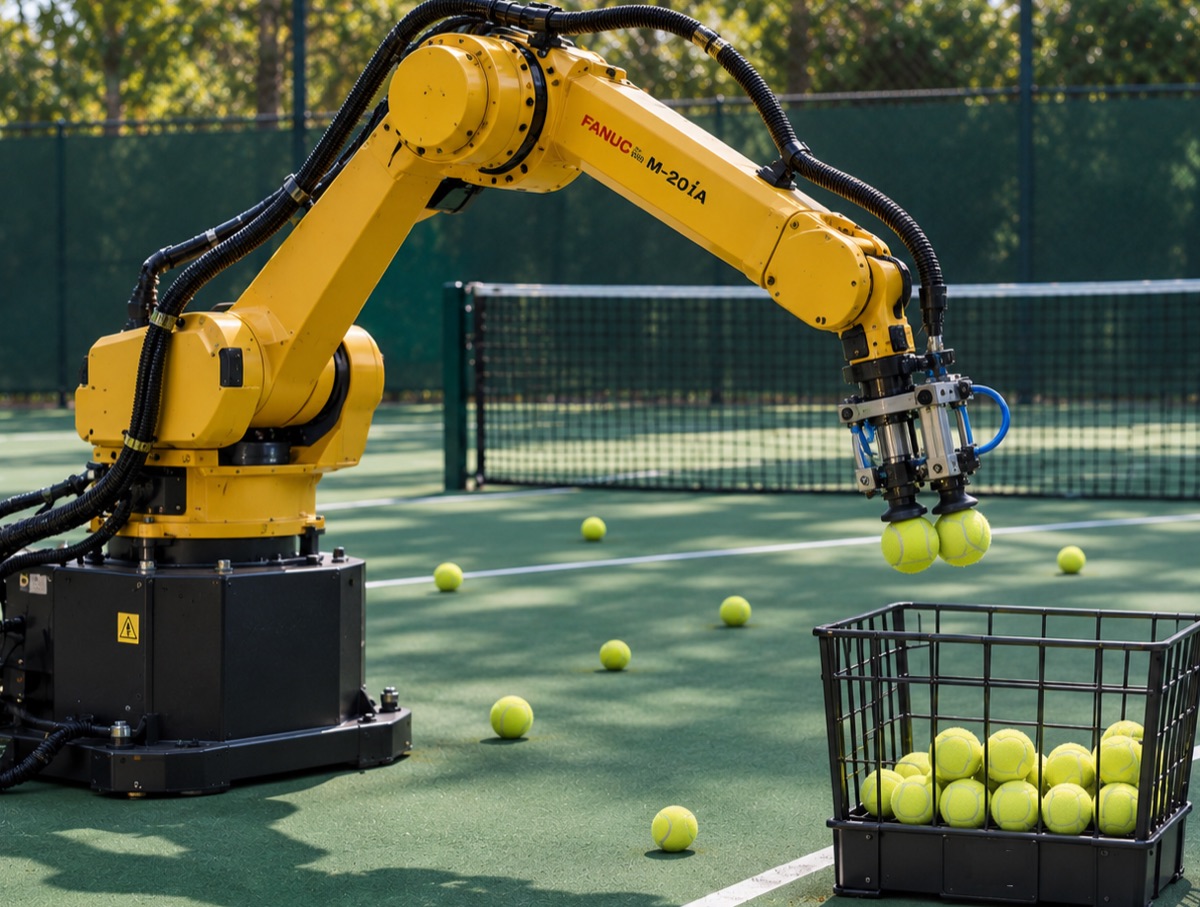
Un brazo robótico recoge pelotas de tenis de una pista y las deja en una cesta
  1. Una fotoHecha con el teléfono, enviada al formulario Stock count
  2. Capacidad CountTú dices qué contar, con tus propias palabras
  3. Un númeroEscrito en la instancia
Recuento

Cuenta lo que nombres en una foto y guarda el número con ella

Cajas en un palé, botellas en un estante, tornillos en una bandeja. Haz la foto con el teléfono, di con palabras qué contar, y Nocarta escribe el número junto a la foto.

  1. Abre el formulario Stock count, elige Con Imagen y envía la foto. Se convierte en una instancia de Stock count.
  2. Ejecuta en ella la Receta Count my photo y escribe qué contar: “cajas”, “botellas verdes”.
  3. La capacidad Count responde con un número entero, escrito en el campo Count de la instancia.
  4. Fotografía el siguiente estante. Cada recuento queda con su foto, para que cualquiera lo compruebe.
  • navegador o teléfono
  • sin app de escritorio
Un plato de lasaña sobre un mantel de cuadros
  1. Foto del platoAntes de comer
  2. Tu propia Capacidad“¿Qué alimento es este, cuánto hay, cuántas calorías?”
  3. Diario de comidasUna instancia por comida, el día sumado
Comida y salud

Cuenta las calorías de tu plato con una foto

Haz una foto antes de comer. Nocarta nombra cada alimento, estima la porción y calcula sus calorías. Cada comida va a un diario de comidas que es tuyo.

  1. Fotografía el plato desde arriba. Abre el formulario Meal, elige Con Imagen y envía la foto.
  2. Ejecuta Read my meal en ella. Foods lista cada alimento con su porción y sus calorías; Calories guarda el total del plato.
  3. Corrige una porción si la estimación no es buena. Las dos preguntas son Capacidades tuyas, así que puedes leerlas y cambiarlas.
  4. Por la noche, ejecuta Add up my day: las comidas del día se suman en un Food day.
  • cámara del teléfono
  • sin app de escritorio
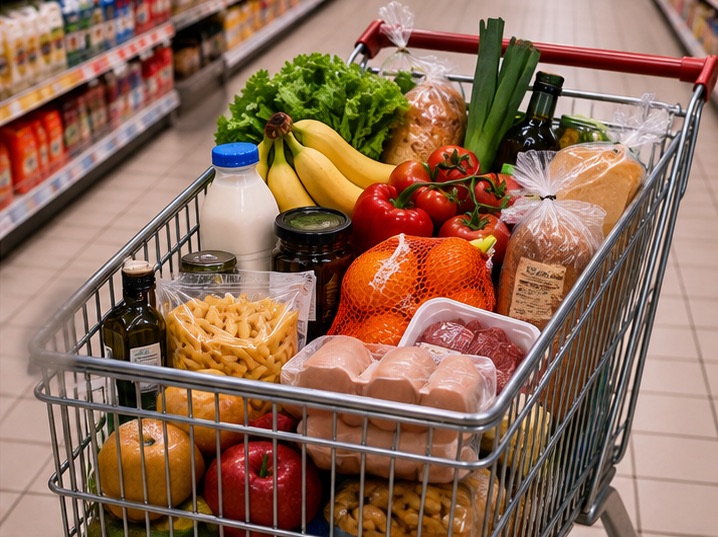
Un carro de supermercado lleno de compras
  1. Fotos de las etiquetas, o un vídeo“add three”, “remove”, “finish” mientras grabas
  2. Cada etiqueta leídaProducto y precio de la imagen, la cantidad de tus palabras
  3. El totalPrecio por cantidad, sumado en un Cart
Compras

Conoce el total de tu carrito antes de llegar a la caja

Fotografía cada etiqueta de precio, o grábalas todas en un vídeo y habla mientras avanzas. Nocarta lee el producto y el precio, toma la cantidad de lo que dijiste y lo suma todo.

  1. Fotos: abre el formulario Cart item, elige Con Imagen y envía una foto por etiqueta, varias a la vez si quieres.
  2. Vídeo: mantén la cámara en cada etiqueta y di “add” o “add three”. Di “remove” para quitar el artículo que acabas de añadir, y “finish” al final.
  3. Ejecuta Total my cart para las fotos, o Cart from a video en el vídeo. Cada etiqueta se convierte en un Cart item: producto, precio, cantidad.
  4. El total de precio por cantidad va a un nuevo Cart. Compáralo con tu recibo.
  • add
  • add three
  • remove
  • add
  • finish
  • cámara del teléfono
  • sin app de escritorio
Tu cuenta, tus archivos

Todos los casos de esta página funcionan con una cuenta gratuita.

Para registrarte basta una dirección de correo. Instala cualquier App de arriba, ejecútala con tu propio material y quédate con lo que produce.