Cas réels · chacun est une App Nocarta

Essayez vous-même.

Chaque cas ci-dessous est présenté sous forme d'App Nocarta : les modèles, automatisations et capacités qu'il utilise. Inscrivez-vous, installez l'App sur votre compte et utilisez-la sur votre papier, vos données, votre voix ou votre vidéo, sur votre propre ordinateur.

  1. 1Inscrivez-vous
  2. 2Installez l'App depuis l'App Store
  3. 3Exécutez-la avec vos propres fichiers
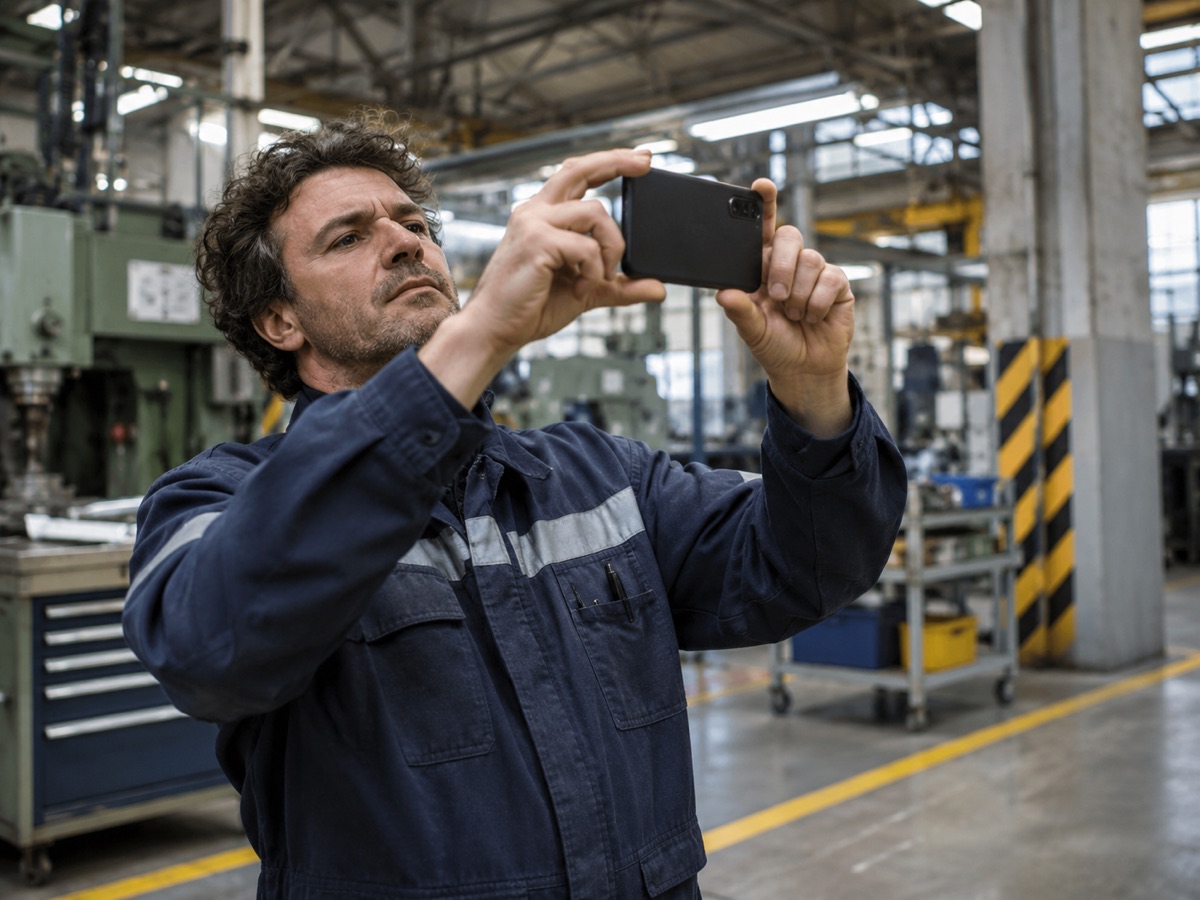
Un technicien dans une usine lève son téléphone pour prendre une photo
  1. PhotoLa fiche vierge, depuis un téléphone ou un PDF
  2. Extraction de texteLibellés lus, cases trouvées, un champ placé sur chacune
  3. Modèle14 champs, prêts à remplir
Modèle numérique

Transformez une fiche papier de visite de maintenance en modèle numérique

Pour une entreprise dont les techniciens remplissent sur place un Maintenance Visit Report imprimé : repère de l'équipement, type d'intervention, heures, pièces remplacées, acceptation du client.

  1. Photographiez ou téléversez la fiche vierge (PNG ou PDF).
  2. Nocarta lit la page et place un champ sur chaque case : os_number, visit_date, equipment_tag, service_type…
  3. Vérifiez les champs, renommez-en un ou changez son type si vous le souhaitez.
  4. Ouvrez une nouvelle instance sur le téléphone et remplissez-la à la place du papier.
  • navigateur ou téléphone
  • une fiche vierge
  • pas d'application de bureau
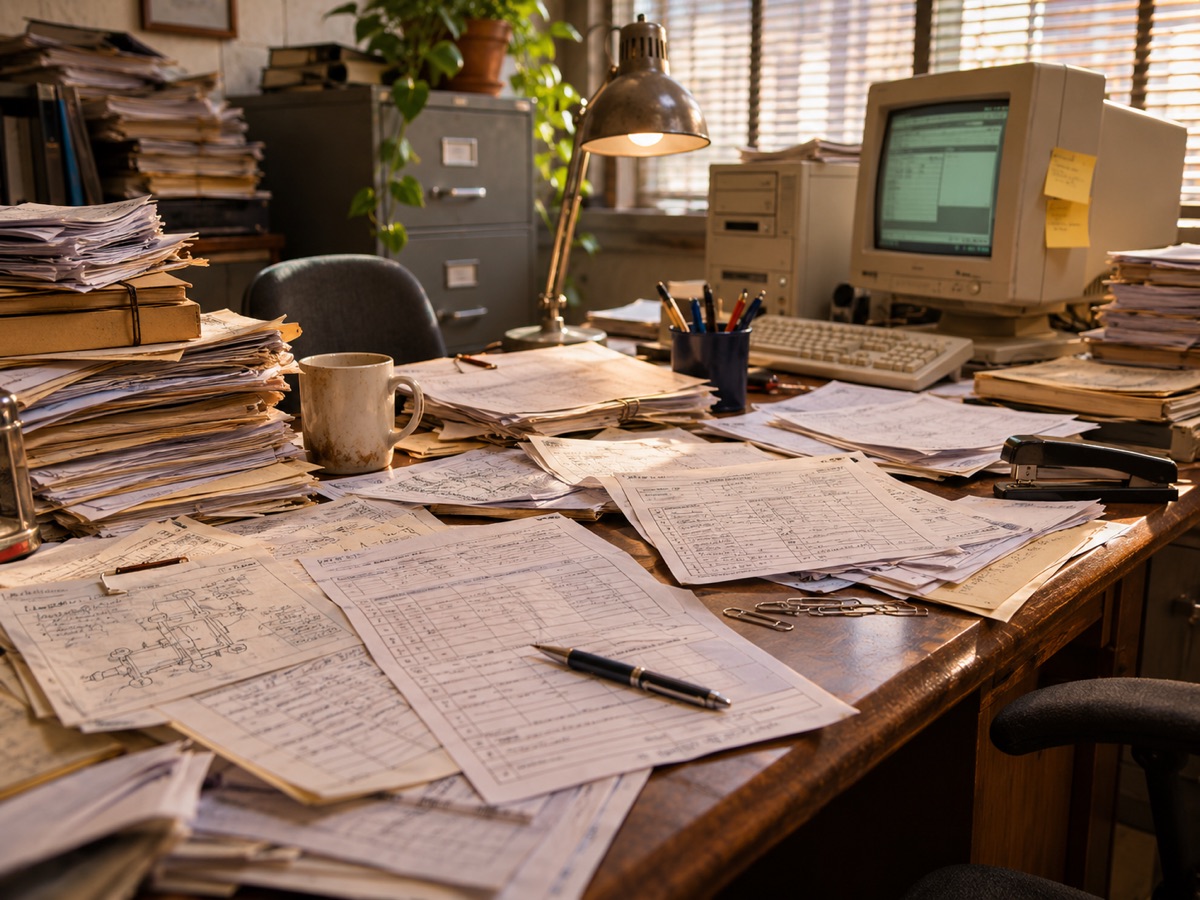
Un bureau couvert de formulaires papier à côté d'un vieil ordinateur
  1. InstancesUne par fiche remplie, valeurs lues dans l'écriture manuscrite
  2. Automatisation écrite pour vousVous dites où vont les données ; l'assistant écrit les étapes
  3. Visites enregistréesUne visite par fiche, doublons refusés
Automatisation écrite pour vous

Votre ancien système n'a pas d'import ? Demandez à Nocarta de construire le chargement pour vous.

Beaucoup de bureaux saisissent encore le papier dans un outil de planification, un ERP ou un portail public qui ne permet pas d'importer des données. Dites à Nocarta dans quel système vont les données. Nocarta écrit l'automatisation qui fait la saisie, puis l'exécute pour chaque fiche. Cet exemple la construit pour MaintSched, un outil web de planification.

  1. Photographiez les fiches remplies. Chacune devient une instance, avec ses valeurs lues dans l'écriture manuscrite. Corrigez toute valeur que l'extraction de texte a mal lue.
  2. Demandez à l'assistant avec des mots simples : “Enregistre chaque visite dans MaintSched, une nouvelle visite par fiche.”
  3. L'assistant écrit l'automatisation à partir des champs de votre modèle et des écrans du système. Lisez-la et essayez-la sur une instance.
  4. Exécutez toutes les instances en un Batch. L'application de bureau se connecte avec votre identifiant enregistré et enregistre une visite par fiche. Un os_number répété apparaît comme une erreur sur cette instance, jamais comme une deuxième visite.
  5. Le mois suivant, exécutez la même automatisation sur les nouvelles fiches. Rien n'est écrit deux fois.
  • application de bureau Nocarta
  • App d'exemple MaintSched
  • fiches d'exemple incluses
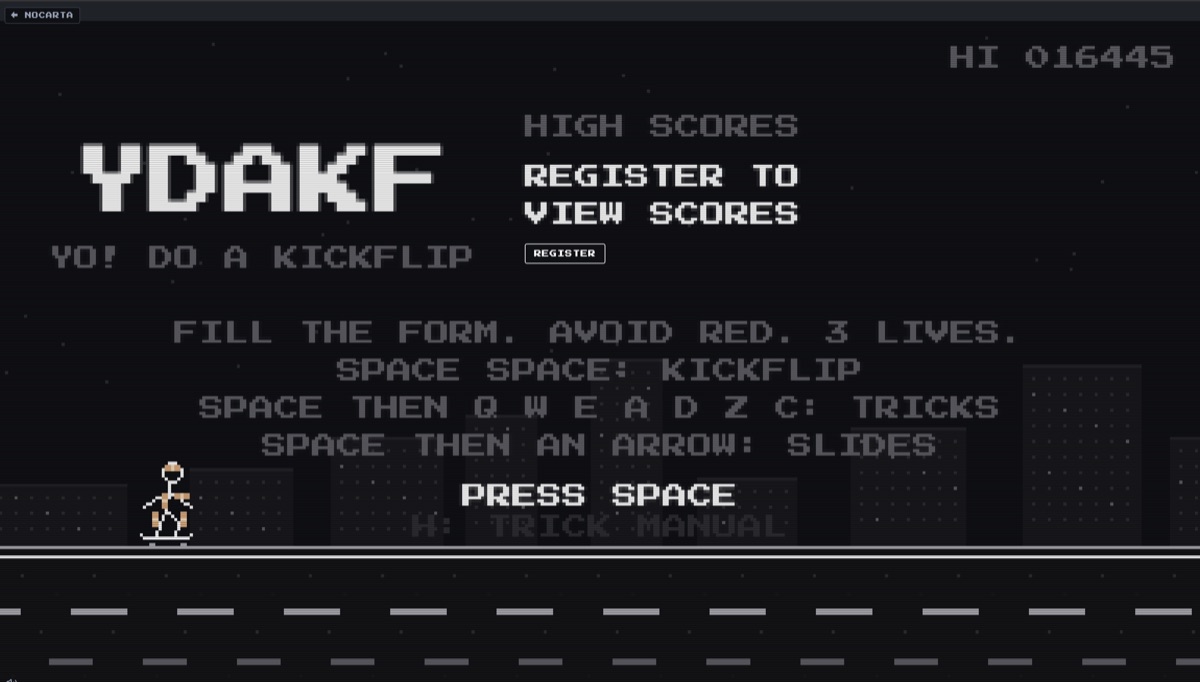
L'écran d'accueil de YDAKF : un skateur en pixels sur une route, avec les commandes du jeu
  1. Flux de l'écranDes images de la fenêtre du jeu, plusieurs par seconde
  2. Couleurs et formesObstacles, rampes et lettres trouvés dans les pixels
  3. SonUn ton pour chaque élément, un clic pour sauter
De l'écran au son

YDAKF à l'oreille : un jeu de skate qu'un joueur aveugle peut jouer

Une automatisation qui regarde l'écran du jeu et transforme ce qu'elle voit en son. Le jeu n'en sait rien : le script ne lit que les pixels, comme il le ferait sur n'importe quel autre programme.

  1. Cliquez sur Exécuter. L'application de bureau ouvre le jeu et commence à regarder son écran.
  2. Appuyez sur Espace pour lancer une descente.
  3. Chaque élément devant vous bat plus vite à mesure qu'il approche. Caisses, murs, rampes et dangers rouges ont chacun leur ton ; les éléments plus hauts sonnent plus aigus.
  4. Un clic signifie “saute maintenant”. Un double clic sur une rampe signifie “saute, puis choisis une glissade”.
  • application de bureau Nocarta
  • son activé
  • un casque aide
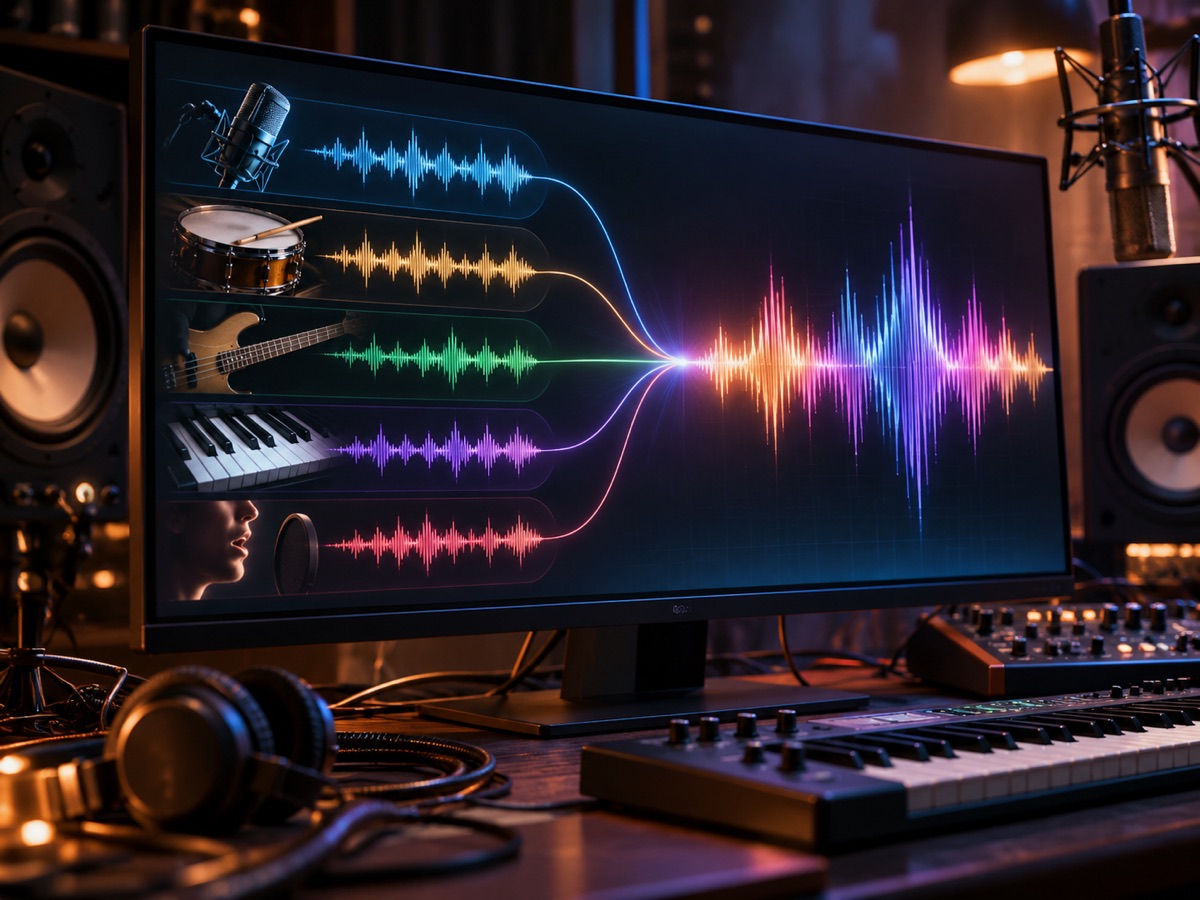
L'écran d'un studio de musique qui réunit plusieurs pistes enregistrées en une seule
  1. Vos enregistrementsDes prises depuis le micro de l'ordinateur
  2. ACE-Step, en localLe modèle musical tourne sur votre machine
  3. Votre chansonEnregistrée dans Nocarta, prête à écouter
De la musique sur votre machine

Créez une chanson à partir de plusieurs enregistrements avec ACE-Step

ACE-Step 1.5 fait de la musique sur votre propre ordinateur (Mac, Windows ou Linux). Nocarta l'installe, vous enregistre et garde chaque chanson que vous créez.

  1. L'App installe ACE-Step sur votre ordinateur. La première chanson télécharge environ 10 Go de fichiers du modèle.
  2. Enregistrez quelques prises au micro : une mélodie fredonnée, un rythme tapé sur la table, une ligne de paroles.
  3. L'automatisation prend les rythmes de chaque enregistrement et les assemble en une piste avec ACE-Step.
  4. Ou écrivez un style et des paroles sur la page Nocarta, choisissez une durée et recevez une chanson. Chaque résultat est enregistré dans Nocarta.
  • application de bureau Nocarta
  • micro
  • ~10 Go libres sur le disque
  • Apple Silicon ou un GPU
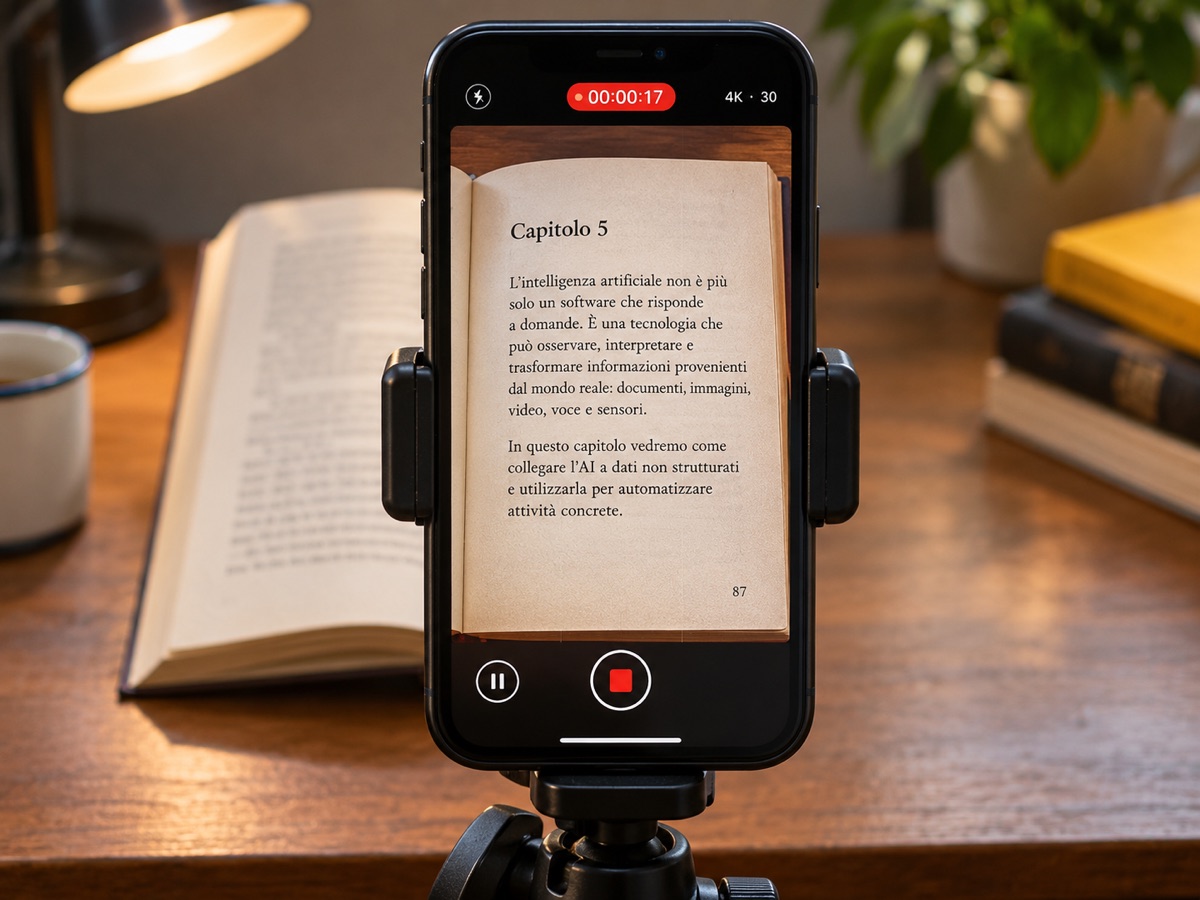
Un téléphone sur un trépied filme une page de livre, le chapitre 5, avec le livre ouvert sur le bureau derrière
  1. Une vidéoLes pages tournées devant la caméra
  2. Mots prononcés trouvésChaque “page” marque un moment ; l'image la plus nette est gardée
  3. Le livre, en textePages dans l'ordre, texte extrait
Numérisation de livres

Numérisez un livre entier en le filmant. Dites “page” à chaque page.

Pas de scanner, pas de photo par page. Filmez-vous en tournant les pages et dites un mot chaque fois qu'une page est à plat. Votre voix indique à Nocarta quel moment de la vidéo est une page.

  1. Filmez le livre avec votre téléphone, en tournant les pages une à une.
  2. Quand une page est immobile et lisible, dites “page”. Dites “finish” à la fin.
  3. Nocarta trouve chaque “page” que vous avez dit et prend l'image fixe la plus nette autour.
  4. Les images deviennent les pages d'une instance, dans l'ordre, et le texte de chaque page est extrait.
  • page
  • page
  • page
  • finish
  • caméra du téléphone
  • navigateur ou téléphone
  • pas d'application de bureau
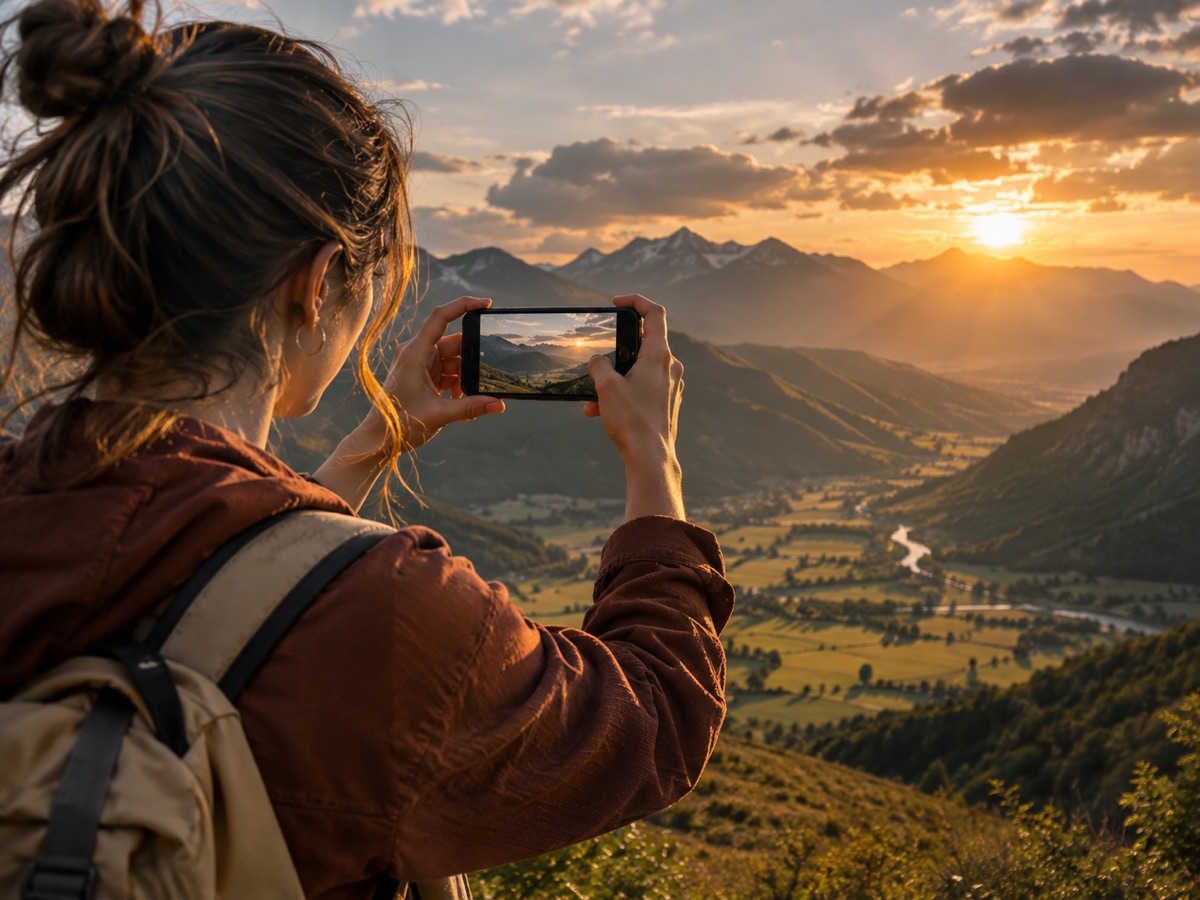
Une personne filme une vallée de montagne au coucher du soleil avec son téléphone
  1. Commandes prononcées“action”, “cut intro”, “and print”
  2. Coupes sur les commandesLes commandes trouvées dans la transcription, la vidéo coupée à cet endroit
  3. Clips nommésChacun avec son image et sa transcription
Montage vidéo à la voix

Dirigez votre vidéo à voix haute. Elle revient montée.

Dites les commandes de montage pendant que vous filmez, comme un réalisateur sur un tournage. Nocarta les lit dans le son et monte la vidéo pour vous : chaque prise nommée, les bonnes marquées, les commandes retirées.

  1. Dites “start recording”, puis “action” avant chaque prise.
  2. Terminez une prise par “cut” et son nom : “cut intro”, “cut pack-shot”. Ajoutez “and print” pour marquer une prise à garder.
  3. Dites “comment” pour laisser une note sur la dernière prise, et “wrap” quand vous avez fini.
  4. Téléversez la vidéo. Chaque prise devient un clip à part, avec une image fixe et sa propre transcription, dans la langue que vous parlez.
  • start recording
  • action
  • cut intro
  • action
  • cut pack-shot and print
  • wrap
  • n'importe quelle caméra ou téléphone
  • navigateur ou téléphone
  • commandes en anglais
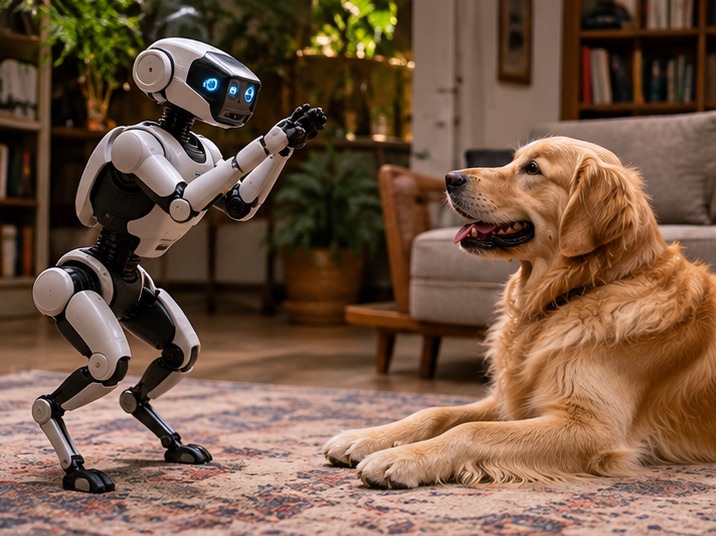
Un chien robot lève les mains vers un golden retriever
  1. Flux de la caméraLa caméra du robot, ou une caméra sur l'ordinateur à côté
  2. Est-ce votre chien ?Chaque image comparée aux photos de votre chien, pas de n'importe quel chien
  3. Bonjour !Le robot reçoit sa commande de salut
Robots

Faites dire bonjour à votre chien robot quand il voit votre vrai chien

Une automatisation regarde la caméra du robot et attend un chien en particulier : le vôtre. Quand il est dans l'image, le robot fait coucou de la patte et l'ordinateur dit bonjour. Un autre chien n'a rien.

  1. Enregistrez trois photos de votre chien dans Recordings and Media, nommées Rex 1, Rex 2 et Rex 3.
  2. Dans les premières lignes de l'automatisation, indiquez le nom de votre chien, l'adresse du robot et son salut : hello, bark ou dance.
  3. Exécutez-la dans l'application de bureau. Deux fois par seconde, elle compare la caméra du robot aux photos de votre chien.
  4. Quand une image est assez ressemblante, le robot salue votre chien, puis attend une minute. Le journal d'exécution garde l'heure et la ressemblance de chaque salut.
  • application de bureau Nocarta
  • un robot qui reçoit des commandes par le réseau (écrit pour Hengbot Sirius)
  • des photos de votre chien
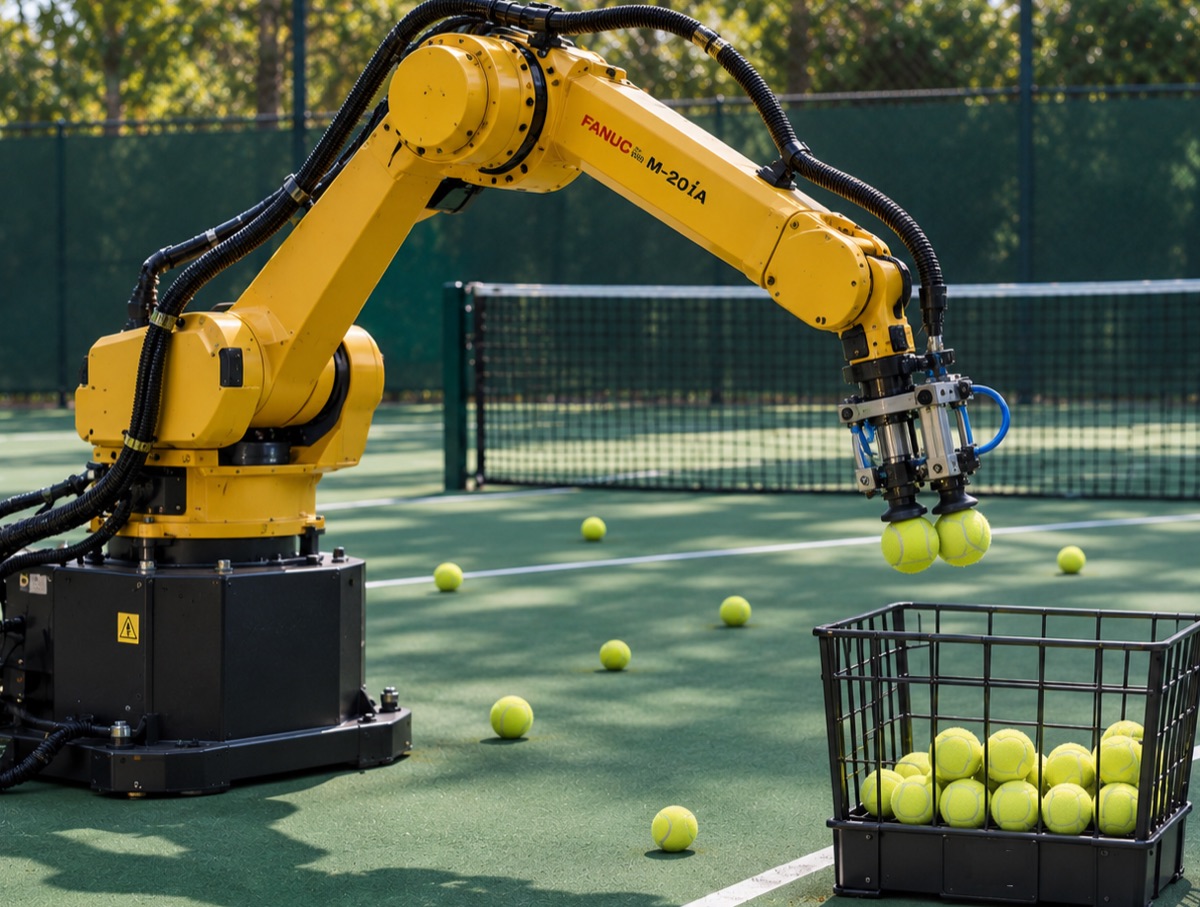
Un bras robotisé ramasse des balles de tennis sur un court et les dépose dans un panier
  1. Une photoPrise avec le téléphone, envoyée au formulaire Stock count
  2. Capacité CountVous dites quoi compter, avec vos propres mots
  3. Un nombreÉcrit dans l'instance
Comptage

Comptez ce que vous nommez sur une photo, et gardez le nombre avec elle

Des cartons sur une palette, des bouteilles sur une étagère, des vis dans un bac. Prenez la photo avec votre téléphone, écrivez en mots ce qu'il faut compter, et Nocarta écrit le nombre à côté de la photo.

  1. Ouvrez le formulaire Stock count, choisissez Avec Image et envoyez la photo. Elle devient une instance de Stock count.
  2. Exécutez la recette Count my photo dessus, et tapez ce qu'il faut compter : “cartons”, “bouteilles vertes”.
  3. La capacité Count répond par un nombre entier, écrit dans le champ Count de l'instance.
  4. Photographiez l'étagère suivante. Chaque comptage reste avec sa photo, pour que chacun puisse le vérifier.
  • navigateur ou téléphone
  • pas d'application de bureau
Une assiette de lasagnes sur une nappe à carreaux
  1. Photo de l'assietteAvant de manger
  2. Votre propre capacité“Quel est cet aliment, quelle quantité, combien de calories ?”
  3. Journal alimentaireUne instance par repas, la journée additionnée
Alimentation et santé

Comptez les calories de votre assiette à partir d'une seule photo

Prenez une photo avant de manger. Nocarta nomme chaque aliment, évalue la portion et estime ses calories. Chaque repas va dans un journal alimentaire qui vous appartient.

  1. Photographiez l'assiette du dessus. Ouvrez le formulaire Meal, choisissez Avec Image et envoyez la photo.
  2. Exécutez Read my meal dessus. Foods liste chaque aliment avec sa portion et ses calories ; Calories contient le total de l'assiette.
  3. Corrigez une portion si l'estimation est fausse. Les deux questions sont vos propres capacités : vous pouvez les lire et les modifier.
  4. Le soir, exécutez Add up my day : les repas du jour s'additionnent dans un Food day.
  • caméra du téléphone
  • pas d'application de bureau
Un chariot de supermarché rempli de courses
  1. Photos des étiquettes, ou une vidéo“add three”, “remove”, “finish” pendant que vous filmez
  2. Chaque étiquette lueProduit et prix depuis l'image, quantité depuis vos mots
  3. Le totalPrix fois quantité, additionnés dans un Cart
Courses

Connaissez le total de votre panier avant d'arriver à la caisse

Photographiez chaque étiquette de prix, ou filmez-les toutes dans une vidéo en parlant au fur et à mesure. Nocarta lit le produit et le prix, prend la quantité dans ce que vous avez dit, et additionne le tout.

  1. Photos : ouvrez le formulaire Cart item, choisissez Avec Image et envoyez une photo par étiquette, plusieurs à la fois si vous voulez.
  2. Vidéo : tenez la caméra sur chaque étiquette et dites “add”, ou “add three”. Dites “remove” pour retirer l'article que vous venez d'ajouter, et “finish” à la fin.
  3. Exécutez Total my cart pour les photos, ou Cart from a video sur la vidéo. Chaque étiquette devient un Cart item : produit, prix, quantité.
  4. Le total des prix fois les quantités va dans un nouveau Cart. Comparez-le avec votre ticket de caisse.
  • add
  • add three
  • remove
  • add
  • finish
  • caméra du téléphone
  • pas d'application de bureau
Votre compte, vos fichiers

Chaque cas ici fonctionne avec un compte gratuit.

Pour vous inscrire, il suffit d'une adresse email. Installez n'importe quelle App ci-dessus, exécutez-la avec votre propre matériel et gardez ce qu'elle produit.