実例 · どれもNocartaアプリです

自分で実行してください。

以下の各事例は、Nocartaアプリにまとめてあります。中身は、その事例が使うテンプレート、オートメーション、機能です。登録して、アプリを自分のアカウントにインストールし、あなた自身のコンピューターで、あなた自身の紙、データ、声や動画を使って実行してください。

  1. 1登録する
  2. 2App Storeからアプリをインストールする
  3. 3自分のファイルで実行する
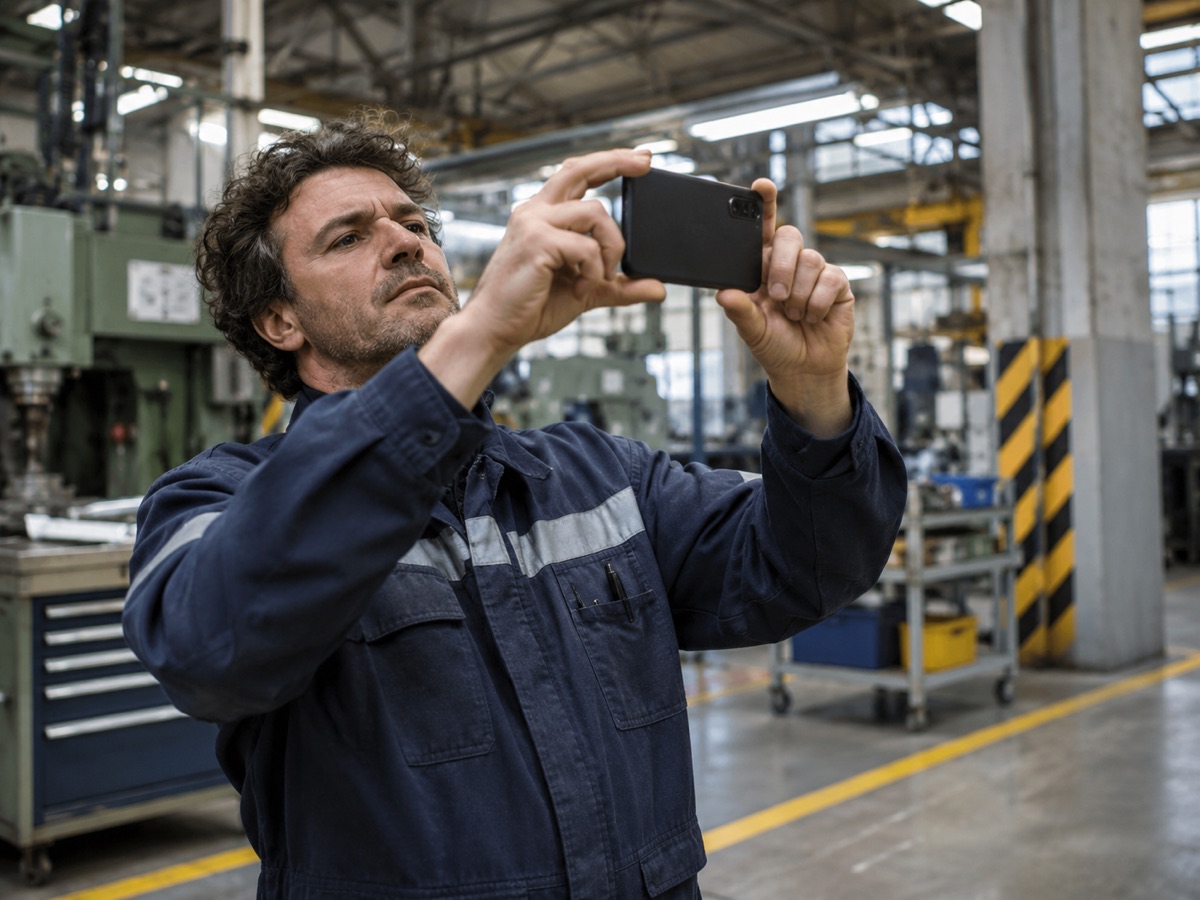
工場で技術者がスマートフォンを掲げて写真を撮っている
  1. 写真記入前の点検票。スマートフォンの写真かPDF
  2. テキスト抽出ラベルを読み、枠を見つけ、それぞれにフィールドを置く
  3. テンプレート14フィールド、すぐに記入できます
デジタルテンプレート

紙の保守点検票をデジタルテンプレートにする

技術者が現場で印刷済みのMaintenance Visit Reportに記入する会社向けです。記入するのは、機器タグ、作業の種類、時間、交換部品、顧客の承認です。

  1. 記入前の点検票を撮影するか、アップロードします(PNGまたはPDF)。
  2. Nocartaがページを読み、すべての枠にフィールドを置きます:os_number、visit_date、equipment_tag、service_type…
  3. フィールドを確認します。必要なら名前を変えたり、型を変えたりします。
  4. スマートフォンで新しいインスタンスを開き、紙の代わりに記入します。
  • ブラウザまたはスマートフォン
  • 記入前の点検票1枚
  • デスクトップアプリ不要
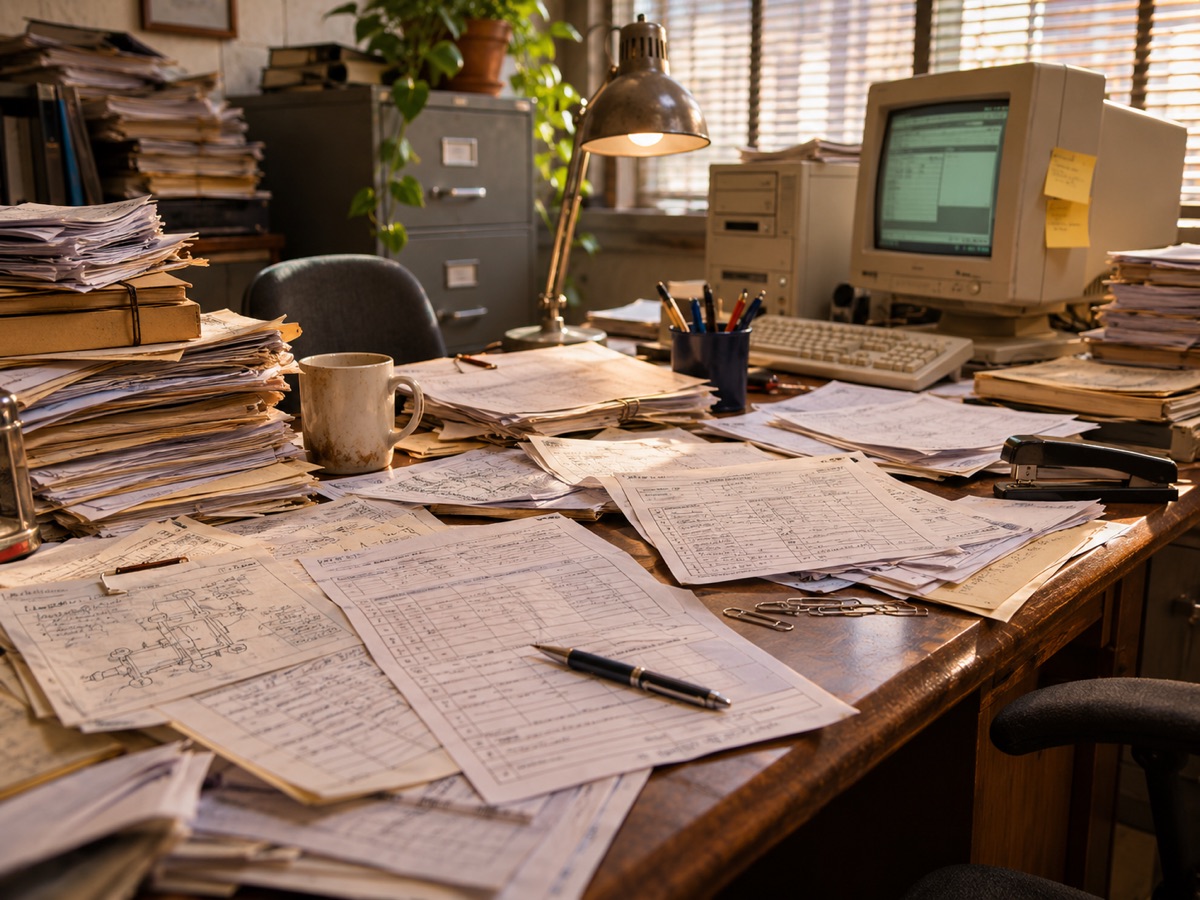
紙の書類で埋まった机と古いパソコン
  1. インスタンス記入済みの点検票ごとに1つ。値は手書きから読み取り
  2. あなたのために書かれたオートメーションデータの行き先を伝えると、アシスタントがステップを書きます
  3. 登録された訪問点検票ごとに1件の訪問。重複は拒否
あなたのために書かれたオートメーション

古いシステムに取り込み機能がない?Nocartaに入力の仕組みを作らせましょう。

多くのオフィスでは、今も紙の内容をスケジュール管理ツール、ERP、行政のポータルに手で入力しています。どれもデータの取り込み手段がありません。データをどのシステムに入れるかをNocartaに伝えてください。Nocartaが入力を行うオートメーションを書き、点検票ごとに実行します。この例では、Web版のスケジュール管理ツールMaintSched向けに作ります。

  1. 記入済みの点検票を撮影します。それぞれがインスタンスになり、値は手書きから読み取られます。テキスト抽出が間違えた値は直してください。
  2. アシスタントに普通の言葉で頼みます:「点検票ごとに新しい訪問を1件ずつ、MaintSchedに登録して。」
  3. アシスタントが、テンプレートのフィールドとシステムの画面からオートメーションを書きます。読んで、1つのインスタンスで試してください。
  4. すべてのインスタンスをバッチとして実行します。デスクトップアプリが保存済みの認証情報でサインインし、点検票ごとに1件の訪問を登録します。os_numberが重複すると、そのインスタンスにエラーとして表示され、2件目の訪問にはなりません。
  5. 翌月は、新しい点検票に同じオートメーションを実行します。登録済みのものは二度と書き込まれません。
  • Nocartaデスクトップアプリ
  • MaintSched サンプル App
  • サンプルの点検票付き
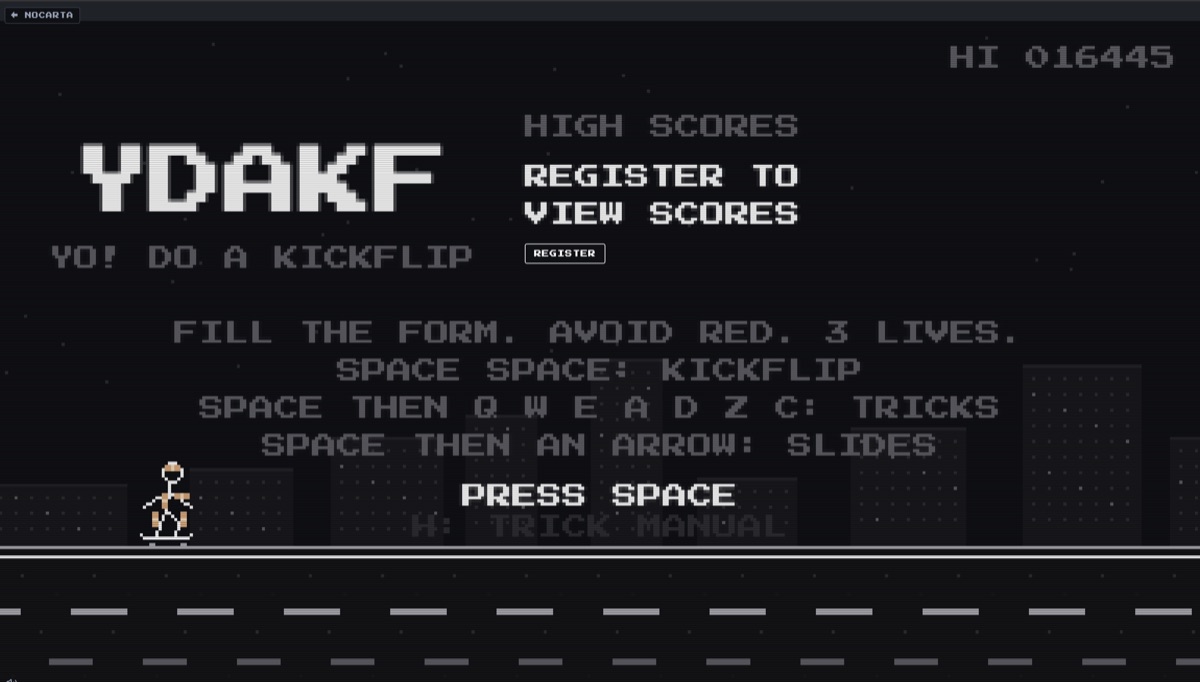
YDAKF のスタート画面:道路の上のピクセルのスケーターとゲームの操作方法
  1. 画面ストリームゲームウィンドウの画像、毎秒何枚も
  2. 色と形障害物、レール、文字をピクセルから見つける
  3. 音ものごとに違う音、ジャンプにはクリック音
画面から音へ

耳で遊ぶYDAKF:目の見えないプレイヤーが滑れるスケートゲーム

ゲーム画面を見守り、見えたものを音に変えるオートメーションです。ゲーム側は何も知りません。スクリプトが読むのはピクセルだけで、ほかのどのプログラムでも同じ方法で読みます。

  1. 実行をクリックします。デスクトップアプリがゲームを開き、画面を見守り始めます。
  2. スペースキーを押して滑り始めます。
  3. 前方にあるものは、近づくほど速く鳴ります。箱、壁、レール、赤い危険物には、それぞれ専用の音があります。高い位置にあるものほど高い音で鳴ります。
  4. 1回のクリック音は「今ジャンプ」の合図です。レールでのダブルクリック音は「ジャンプしてから、スライドを選ぶ」の合図です。
  • Nocartaデスクトップアプリ
  • 音をオンに
  • ヘッドホンがあると便利
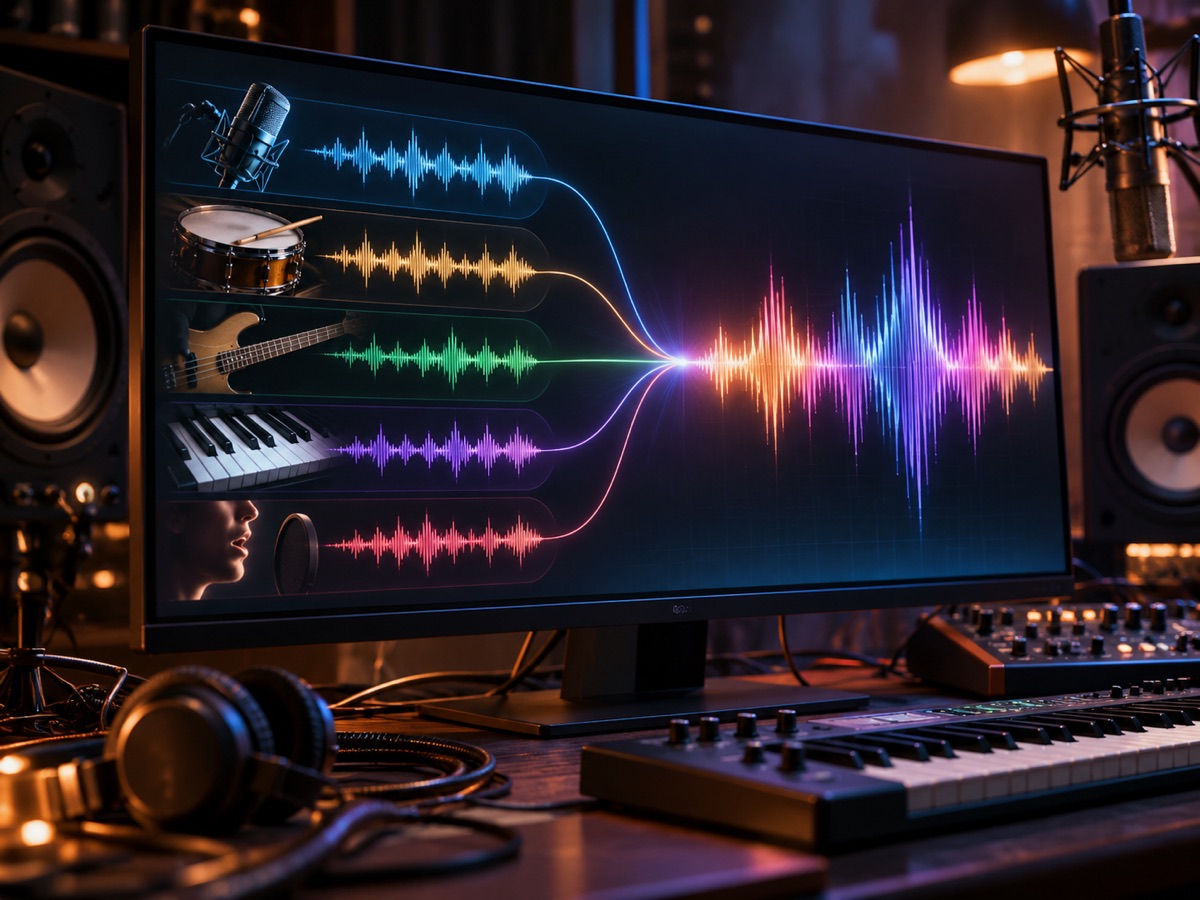
複数の録音トラックを一つにまとめる音楽スタジオの画面
  1. あなたの録音コンピュータのマイクで録ったテイク
  2. ACE-Step、ローカル音楽モデルがあなたのコンピュータで動きます
  3. あなたの曲Nocartaに保存され、すぐ再生できます
自分のコンピュータで音楽

ACE-Stepで、いくつかの録音から1曲を作る

ACE-Step 1.5は、あなた自身のコンピュータ(Mac、Windows、Linux)で音楽を作ります。NocartaがACE-Stepをインストールし、あなたを録音し、作った曲をすべて保存します。

  1. アプリがACE-Stepをコンピュータにインストールします。最初の曲のときに、約10 GBのモデルファイルをダウンロードします。
  2. マイクでいくつかテイクを録音します。鼻歌、机をたたくビート、歌詞の1行などです。
  3. オートメーションが各録音からビートを取り出し、ACE-Stepで1つのトラックに重ねます。
  4. または、Nocartaのページでスタイルと歌詞を書き、長さを選ぶと、曲ができあがります。結果はすべてNocartaに保存されます。
  • Nocartaデスクトップアプリ
  • マイク
  • 空きディスク約10 GB
  • Apple SiliconまたはGPU
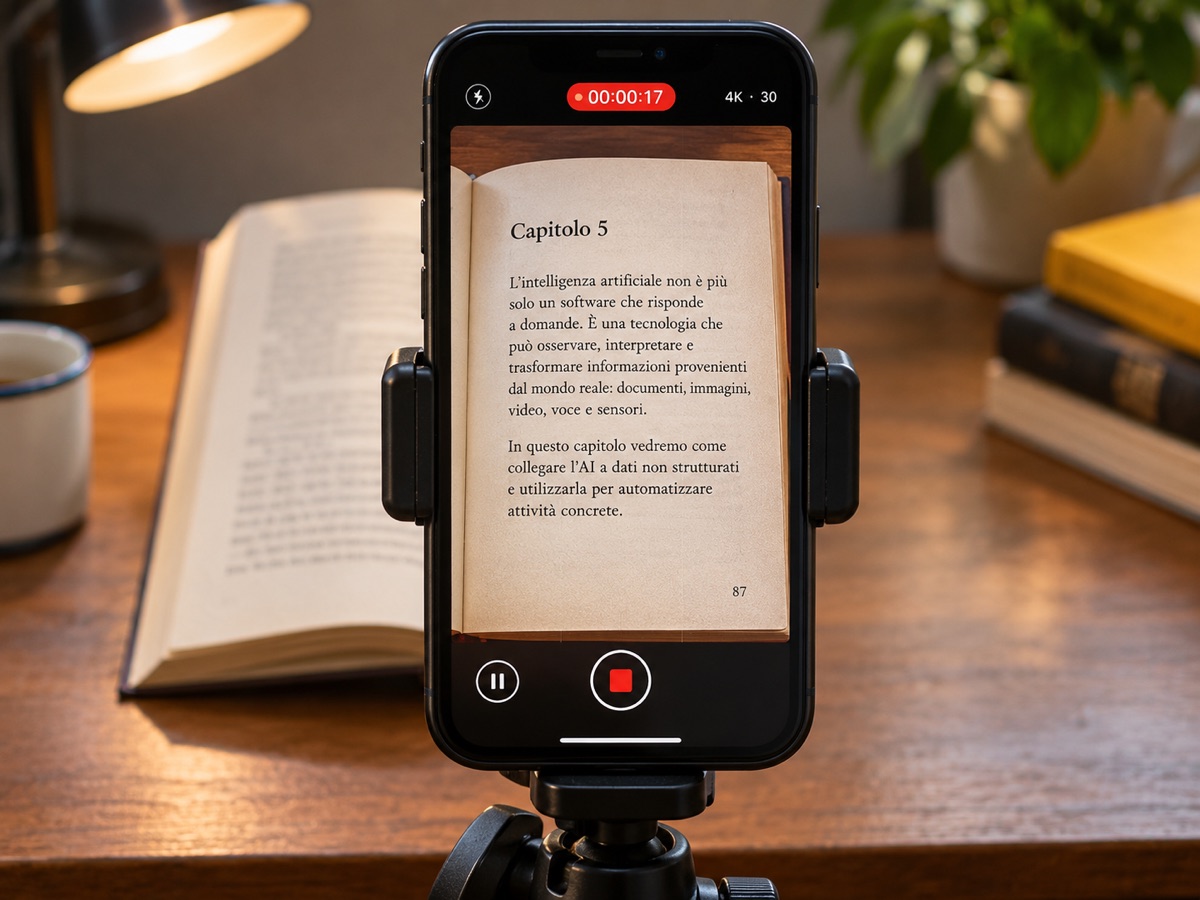
三脚に載せたスマートフォンが本の第5章のページを撮影し、後ろの机には開いた本がある
  1. 動画1本カメラの前でめくったページ
  2. 話した言葉を検出“page”のたびに瞬間を記録し、最も鮮明なフレームを残す
  3. 本をテキストにページは順番どおり、テキストは抽出済み
本のスキャン

本を丸ごと撮影してスキャン。ページごとに“page”と言うだけ。

スキャナーも、ページごとの写真もいりません。ページをめくる様子を撮影し、ページが平らになるたびに1語を言います。あなたの声が、動画のどの瞬間がページかをNocartaに伝えます。

  1. スマートフォンで本の動画を撮りながら、ページを1枚ずつめくります。
  2. ページが止まって読める状態になったら、“page”と言います。最後に“finish”と言います。
  3. Nocartaが、あなたが言った“page”をすべて見つけ、その前後で最も鮮明な静止フレームを取り出します。
  4. フレームは順番どおりに1つのインスタンスのページになり、すべてのページのテキストが抽出されます。
  • page
  • page
  • page
  • finish
  • スマートフォンのカメラ
  • ブラウザまたはスマートフォン
  • デスクトップアプリ不要
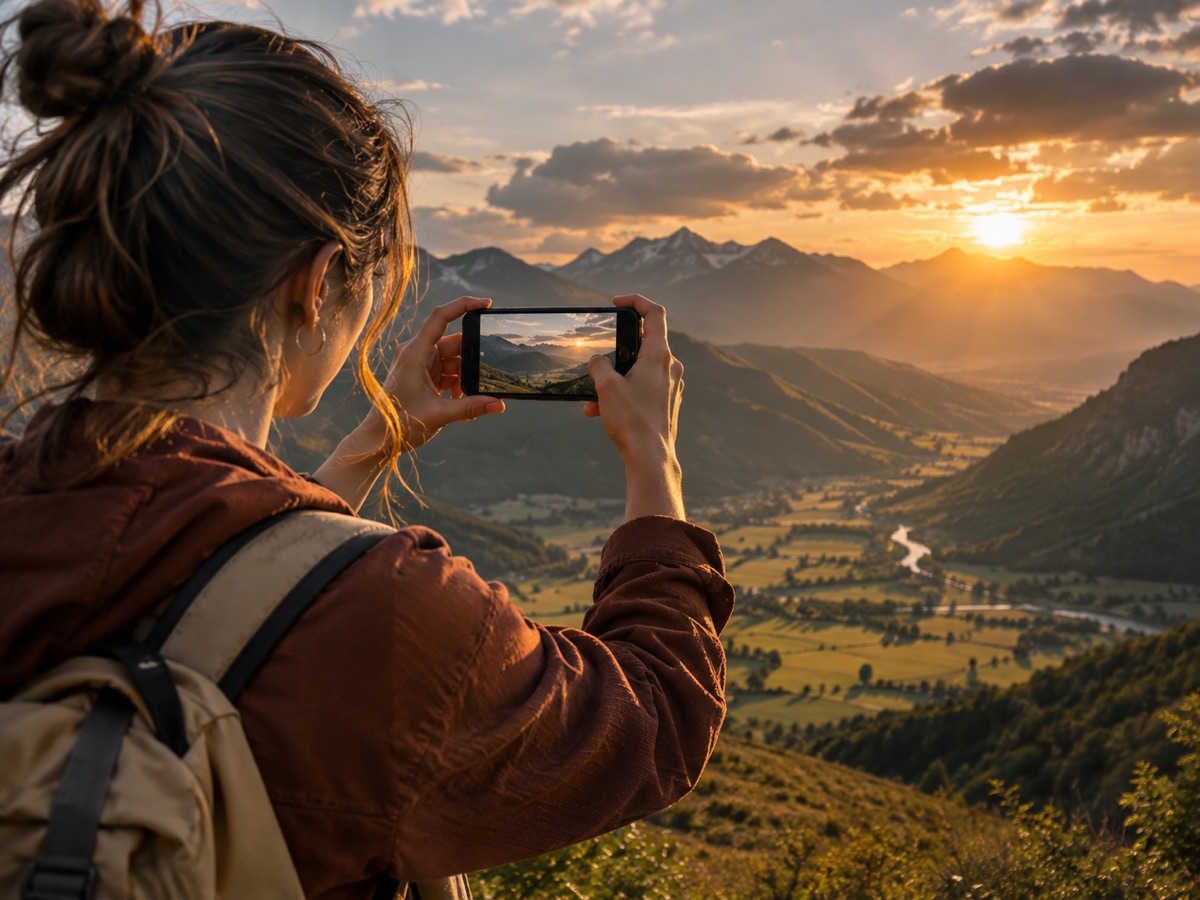
夕暮れの山の谷をスマートフォンで撮影する人
  1. 話した指示“action”、“cut intro”、“and print”
  2. 指示の位置で切る文字起こしから指示を見つけ、そこで動画を切る
  3. 名前付きクリップそれぞれにフレームと文字起こし
声で動画編集

声に出して動画を演出。編集済みで戻ってきます。

撮影しながら編集の指示を声に出します。撮影現場の監督と同じです。Nocartaが音声からその指示を読み取り、動画を切り分けます。テイクにはすべて名前が付き、良いテイクには印が付き、指示の部分は除かれます。

  1. “start recording”と言い、各テイクの前に“action”と言います。
  2. テイクの終わりに“cut”とその名前を言います:“cut intro”、“cut pack-shot”。残したいテイクには“and print”を付けます。
  3. 直前のテイクにメモを残すには“comment”と言い、終わったら“wrap”と言います。
  4. 動画をアップロードします。各テイクが独立したクリップになり、静止フレームと、そのテイク自身の文字起こしが付きます。話す言語は問いません。
  • start recording
  • action
  • cut intro
  • action
  • cut pack-shot and print
  • wrap
  • カメラまたはスマートフォン
  • ブラウザまたはスマートフォン
  • 指示は英語で
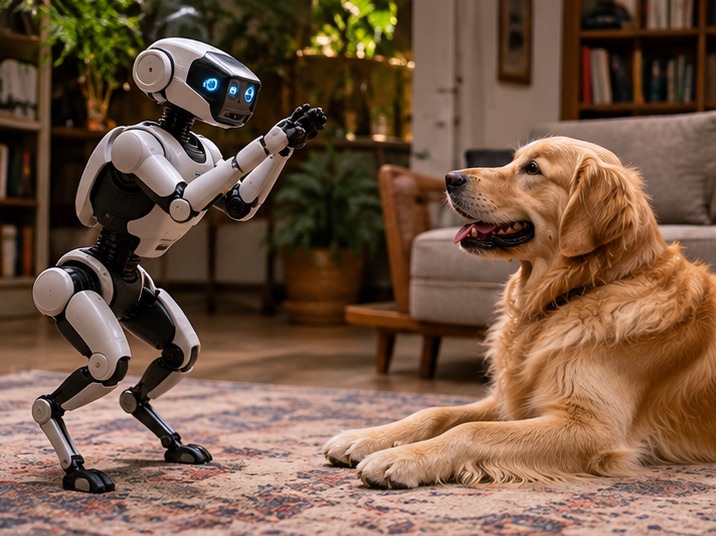
ロボット犬がゴールデンレトリバーに向かって手を上げている
  1. カメラストリームロボットのカメラ、または隣にあるコンピュータのカメラ
  2. あなたの犬?各画像を、どの犬でもなく、あなたの犬の写真と比べる
  3. あいさつ!ロボットにあいさつのコマンドを送る
ロボット

ロボット犬が、本物の愛犬を見たらあいさつするように

オートメーションがロボットのカメラを見守り、特定の1匹の犬、つまりあなたの犬を待ちます。その犬が映ると、ロボットが手を振り、コンピュータがあいさつを言います。ほかの犬には反応しません。

  1. あなたの犬の写真を3枚、Recordings and Mediaに保存し、Rex 1、Rex 2、Rex 3と名前を付けます。
  2. オートメーションの最初の数行で、犬の名前、ロボットのアドレス、あいさつの種類(hello、bark、dance)を設定します。
  3. デスクトップアプリで実行します。1秒に2回、ロボットのカメラ映像を犬の写真と比べます。
  4. 十分に似た画像があると、ロボットが犬にあいさつし、1分待ちます。実行ログには、あいさつのたびに時刻と似ている度合いが残ります。
  • Nocartaデスクトップアプリ
  • ネットワーク経由でコマンドを受け付けるロボット(Hengbot Sirius向けに作成)
  • あなたの犬の写真
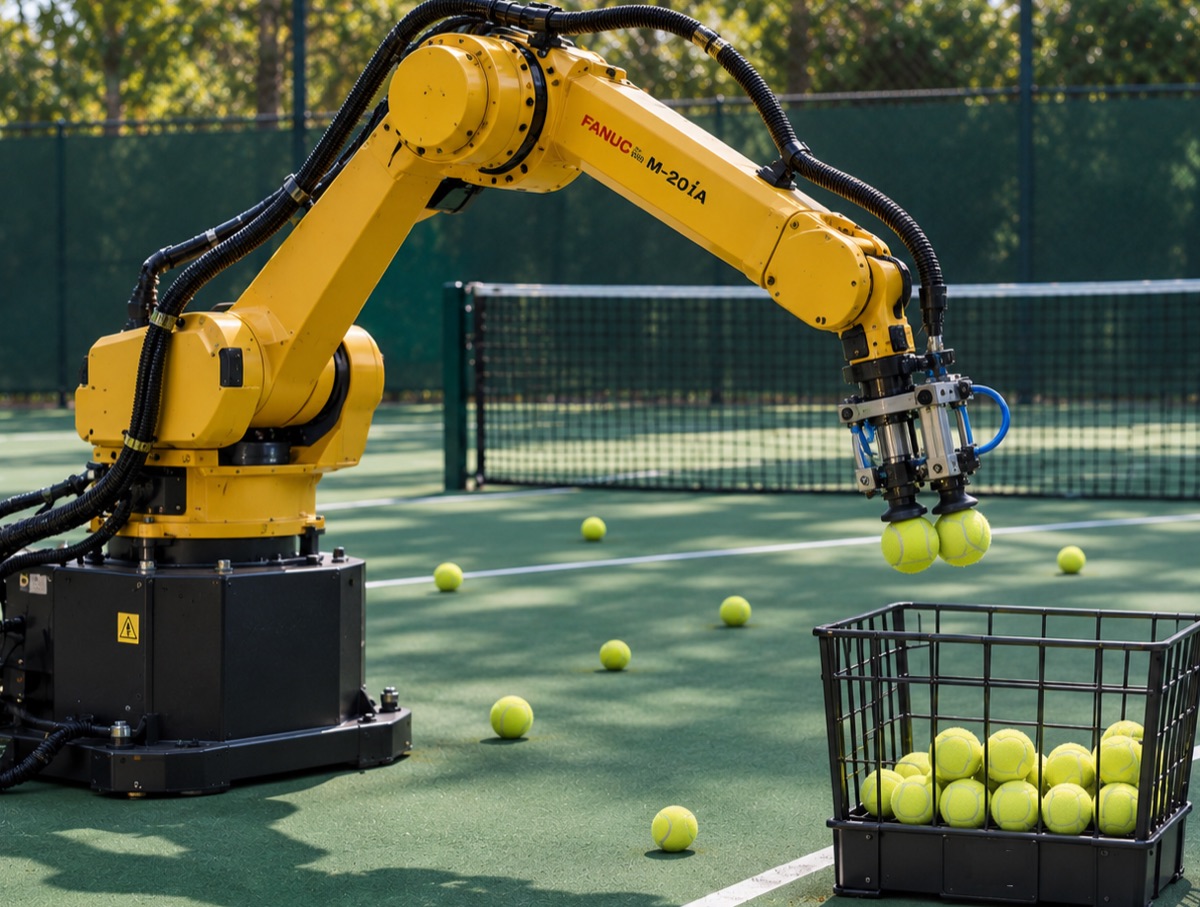
ロボットアームがコートからテニスボールを拾ってかごに入れている
  1. 写真スマートフォンで撮り、Stock countフォームに送る
  2. Count機能何を数えるかを、自分の言葉で伝える
  3. 数インスタンスに書き込まれる
数える

写真に写った指定のものを数え、その数を写真と一緒に残す

パレットの箱、棚のボトル、トレイのねじ。スマートフォンで写真を撮り、何を数えるかを言葉で伝えると、Nocartaが写真の横に数を書きます。

  1. Stock countフォームを開き、「画像で入力」を選んで写真を送ります。写真はStock countのインスタンスになります。
  2. そのインスタンスでレシピCount my photoを実行し、数えるものを入力します:「箱」、「緑のボトル」。
  3. Count機能が整数で答え、インスタンスのCountフィールドに書き込みます。
  4. 次の棚を撮影します。数はどれも写真と一緒に残り、誰でも確認できます。
  • ブラウザまたはスマートフォン
  • デスクトップアプリ不要
チェックのテーブルクロスの上のラザニアの皿
  1. お皿の写真食べる前に
  2. あなた自身の機能「これは何の食べ物?量は?カロリーは?」
  3. 食事日記食事ごとにインスタンス1つ、1日分を合計
食事と健康

写真1枚で、お皿のカロリーを数える

食べる前に写真を撮ります。Nocartaが食べ物の名前を挙げ、量を推定し、カロリーを見積もります。食事はすべて、あなたの食事日記に入ります。

  1. お皿を真上から撮影します。Mealフォームを開き、「画像で入力」を選んで写真を送ります。
  2. それにRead my mealを実行します。Foodsには食べ物ごとの量とカロリーが、Caloriesにはお皿の合計が入ります。
  3. 推定がずれていたら量を直します。2つの質問はあなた自身の機能なので、読んで変更できます。
  4. 夜にAdd up my dayを実行すると、その日の食事が合計されてFood dayになります。
  • スマートフォンのカメラ
  • デスクトップアプリ不要
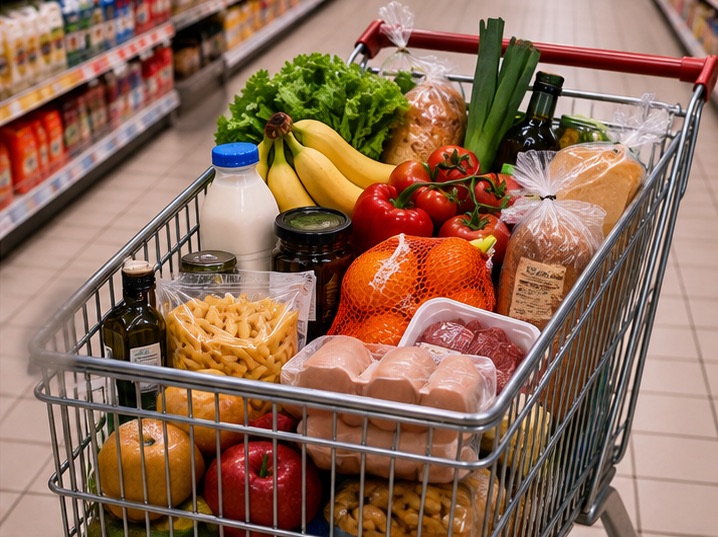
食料品でいっぱいのスーパーのカート
  1. 値札の写真、または動画1本撮影しながら“add three”、“remove”、“finish”
  2. 値札を1枚ずつ読む商品と価格は画像から、個数はあなたの言葉から
  3. 合計価格×個数をCartに合計
買い物

レジに着く前に、カートの合計を知る

値札を1枚ずつ撮影するか、まとめて1本の動画に撮りながら話します。Nocartaが商品と価格を読み、個数をあなたの言葉から取り、すべてを合計します。

  1. 写真の場合:Cart itemフォームを開き、「画像で入力」を選んで、値札1枚につき写真1枚を送ります。まとめて何枚でも送れます。
  2. 動画の場合:カメラを値札に向けて“add”または“add three”と言います。直前に追加した商品を外すには“remove”と言い、最後に“finish”と言います。
  3. 写真ならTotal my cartを、動画ならCart from a videoを実行します。値札はそれぞれCart itemになります:商品、価格、個数。
  4. 価格×個数の合計が新しいCartに入ります。レシートと比べてください。
  • add
  • add three
  • remove
  • add
  • finish
  • スマートフォンのカメラ
  • デスクトップアプリ不要
あなたのアカウント、あなたのファイル

ここにある事例は、どれも無料アカウントで動きます。

登録に必要なのはメールアドレスだけです。上のどのアプリでもインストールし、自分の素材で実行し、できたものを手元に残せます。