실제 사례 · 모두 Nocarta 앱입니다

직접 실행해 보세요.

아래의 각 사례는 Nocarta 앱으로 묶여 있습니다. 앱에는 그 사례가 쓰는 템플릿, 자동화, 기능이 들어 있습니다. 가입하고, 앱을 내 계정에 설치하고, 여러분의 컴퓨터에서 여러분의 종이, 데이터, 목소리나 영상으로 실행하세요.

  1. 1가입하기
  2. 2App Store에서 앱 설치하기
  3. 3내 파일로 실행하기
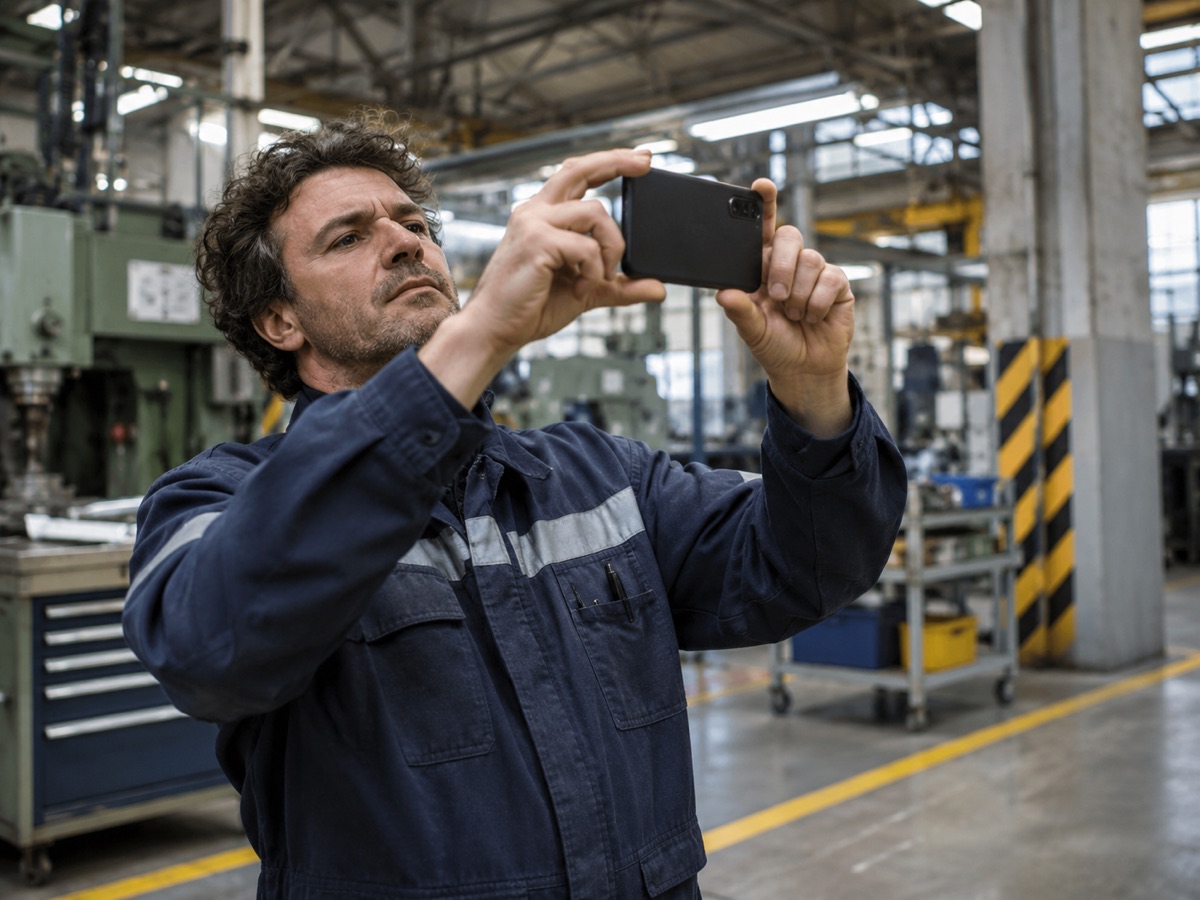
공장의 기술자가 휴대폰을 들어 사진을 찍는 모습
  1. 사진빈 기록지, 휴대폰 사진 또는 PDF
  2. 텍스트 추출라벨을 읽고, 칸을 찾고, 칸마다 필드를 배치
  3. 템플릿필드 14개, 바로 작성 가능
디지털 템플릿

종이 유지보수 방문 기록지를 디지털 템플릿으로 바꾸기

기술자가 현장에서 인쇄된 Maintenance Visit Report를 작성하는 회사를 위한 사례입니다. 장비 태그, 서비스 유형, 작업 시간, 교체 부품, 고객 승인을 적습니다.

  1. 빈 기록지를 촬영하거나 업로드합니다(PNG 또는 PDF).
  2. Nocarta가 페이지를 읽고 모든 칸에 필드를 배치합니다: os_number, visit_date, equipment_tag, service_type…
  3. 필드를 확인하고, 원하면 이름이나 유형을 바꿉니다.
  4. 휴대폰에서 새 인스턴스를 열고 종이 대신 작성합니다.
  • 브라우저 또는 휴대폰
  • 빈 기록지 한 장
  • 데스크톱 앱 필요 없음
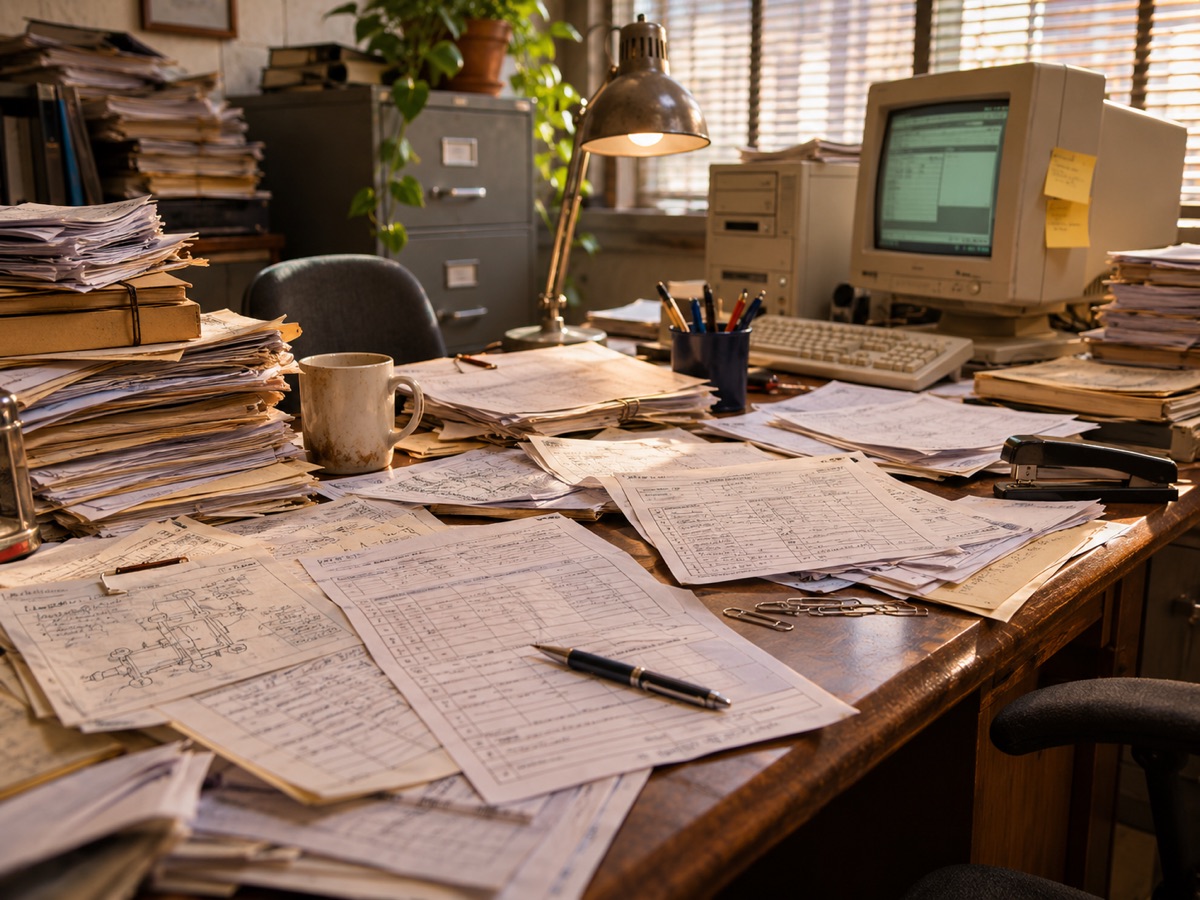
오래된 컴퓨터 옆, 종이 양식으로 덮인 사무실 책상
  1. 인스턴스작성된 기록지마다 하나, 값은 손글씨에서 읽음
  2. 대신 작성해 주는 자동화데이터가 갈 곳을 말하면, 어시스턴트가 단계를 작성
  3. 등록된 방문기록지마다 방문 1건, 중복은 거부
대신 작성해 주는 자동화

오래된 시스템에 가져오기 기능이 없나요? Nocarta에게 업로드를 만들어 달라고 하세요.

많은 사무실이 아직도 종이 내용을 일정 관리 도구, ERP, 정부 포털에 직접 입력합니다. 이런 시스템에는 데이터를 가져올 방법이 없습니다. 데이터가 어느 시스템으로 가는지 Nocarta에게 알려 주세요. Nocarta가 입력을 대신하는 자동화를 작성하고, 기록지마다 실행합니다. 이 예시는 웹 일정 관리 도구인 MaintSched용으로 만듭니다.

  1. 작성된 기록지를 촬영합니다. 각 기록지는 인스턴스가 되고, 값은 손글씨에서 읽힙니다. 텍스트 추출이 잘못 읽은 값은 고치세요.
  2. 어시스턴트에게 평범한 말로 요청합니다: “기록지마다 새 방문을 하나씩 MaintSched에 등록해 줘.”
  3. 어시스턴트가 템플릿의 필드와 시스템 화면을 보고 자동화를 작성합니다. 읽어 보고, 인스턴스 하나로 시험해 보세요.
  4. 모든 인스턴스를 배치로 실행합니다. 데스크톱 앱이 저장된 자격 증명으로 로그인하고 기록지마다 방문 1건을 등록합니다. os_number가 중복되면 그 인스턴스에 오류로 표시되고, 두 번째 방문이 되지는 않습니다.
  5. 다음 달에는 새 기록지에 같은 자동화를 실행합니다. 이미 등록된 것은 다시 입력되지 않습니다.
  • Nocarta 데스크톱 앱
  • MaintSched 예제 App
  • 샘플 기록지 포함
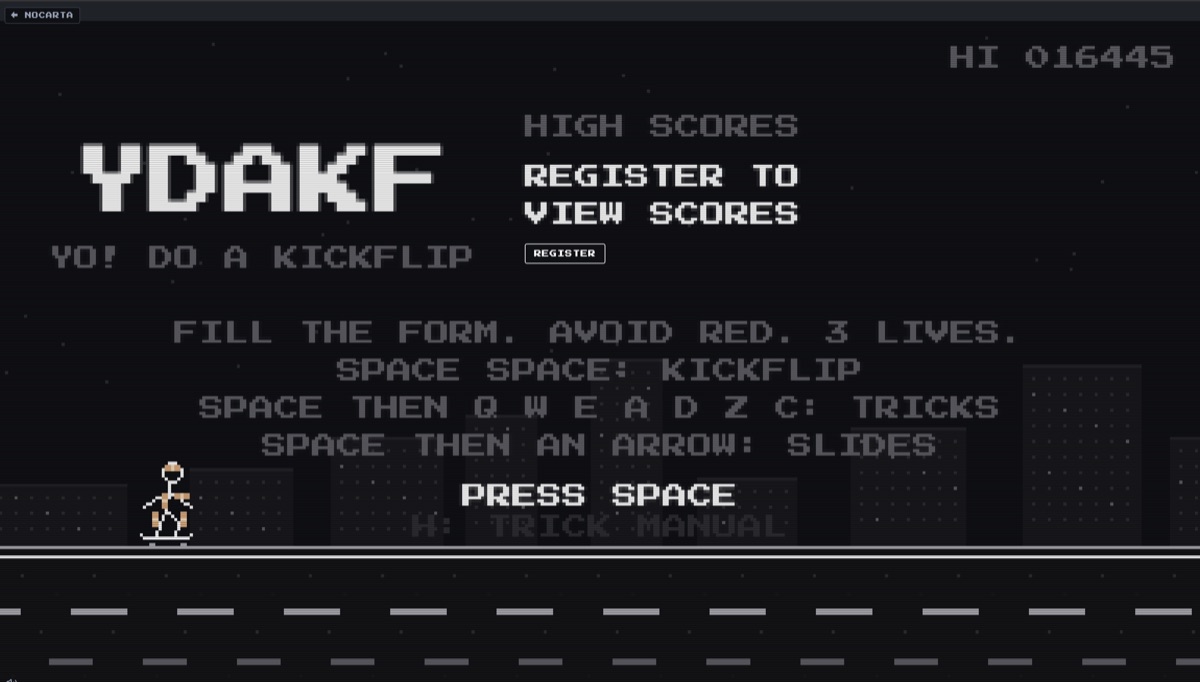
YDAKF 시작 화면: 도로 위의 픽셀 스케이터와 게임 조작법
  1. 화면 스트림게임 창의 이미지, 1초에 여러 장
  2. 색과 모양장애물, 레일, 글자를 픽셀에서 찾음
  3. 소리물체마다 다른 음, 점프는 클릭 소리
화면을 소리로

귀로 타는 YDAKF: 시각 장애인 플레이어도 탈 수 있는 스케이트 게임

게임 화면을 지켜보고 보이는 것을 소리로 바꾸는 자동화입니다. 게임은 이 자동화에 대해 아무것도 모릅니다. 스크립트는 픽셀만 읽으며, 다른 어떤 프로그램에서도 같은 방식으로 읽습니다.

  1. 실행을 클릭합니다. 데스크톱 앱이 게임을 열고 화면을 지켜보기 시작합니다.
  2. 스페이스 키를 눌러 타기 시작합니다.
  3. 앞에 있는 물체는 가까워질수록 빠르게 울립니다. 상자, 벽, 레일, 빨간 위험물은 각각 고유한 음이 있습니다. 높이 있는 물체일수록 높은 음이 납니다.
  4. 클릭 한 번은 “지금 점프”라는 뜻입니다. 레일에서 더블 클릭은 “점프한 다음 슬라이드를 고르세요”라는 뜻입니다.
  • Nocarta 데스크톱 앱
  • 소리 켜기
  • 헤드폰이 있으면 좋음
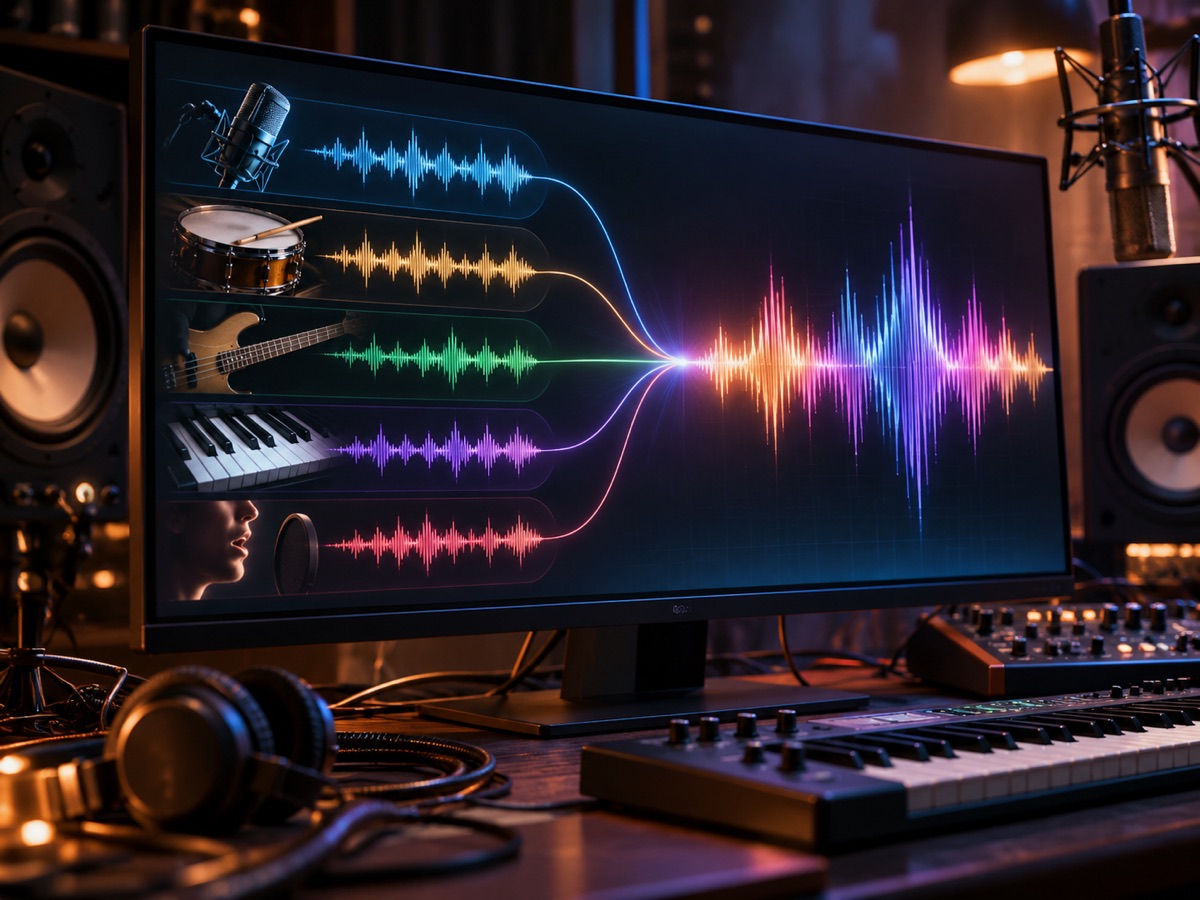
여러 녹음 트랙을 하나로 합치는 음악 스튜디오 화면
  1. 내 녹음컴퓨터 마이크로 녹음한 테이크
  2. ACE-Step, 로컬음악 모델이 내 컴퓨터에서 실행됨
  3. 내 노래Nocarta에 저장, 바로 재생 가능
내 컴퓨터에서 음악을

ACE-Step으로 여러 녹음을 모아 노래 한 곡 만들기

ACE-Step 1.5는 여러분의 컴퓨터(Mac, Windows, Linux)에서 음악을 만듭니다. Nocarta가 ACE-Step을 설치하고, 여러분을 녹음하고, 만든 노래를 모두 보관합니다.

  1. 앱이 ACE-Step을 컴퓨터에 설치합니다. 첫 노래를 만들 때 약 10 GB의 모델 파일을 내려받습니다.
  2. 마이크로 테이크를 몇 개 녹음합니다: 허밍, 탁자를 두드리는 비트, 가사 한 줄.
  3. 자동화가 각 녹음에서 비트를 골라 ACE-Step으로 하나의 트랙에 쌓습니다.
  4. 또는 Nocarta 페이지에서 스타일과 가사를 쓰고 길이를 고르면 노래가 돌아옵니다. 모든 결과는 Nocarta에 저장됩니다.
  • Nocarta 데스크톱 앱
  • 마이크
  • 디스크 여유 공간 약 10 GB
  • Apple Silicon 또는 GPU
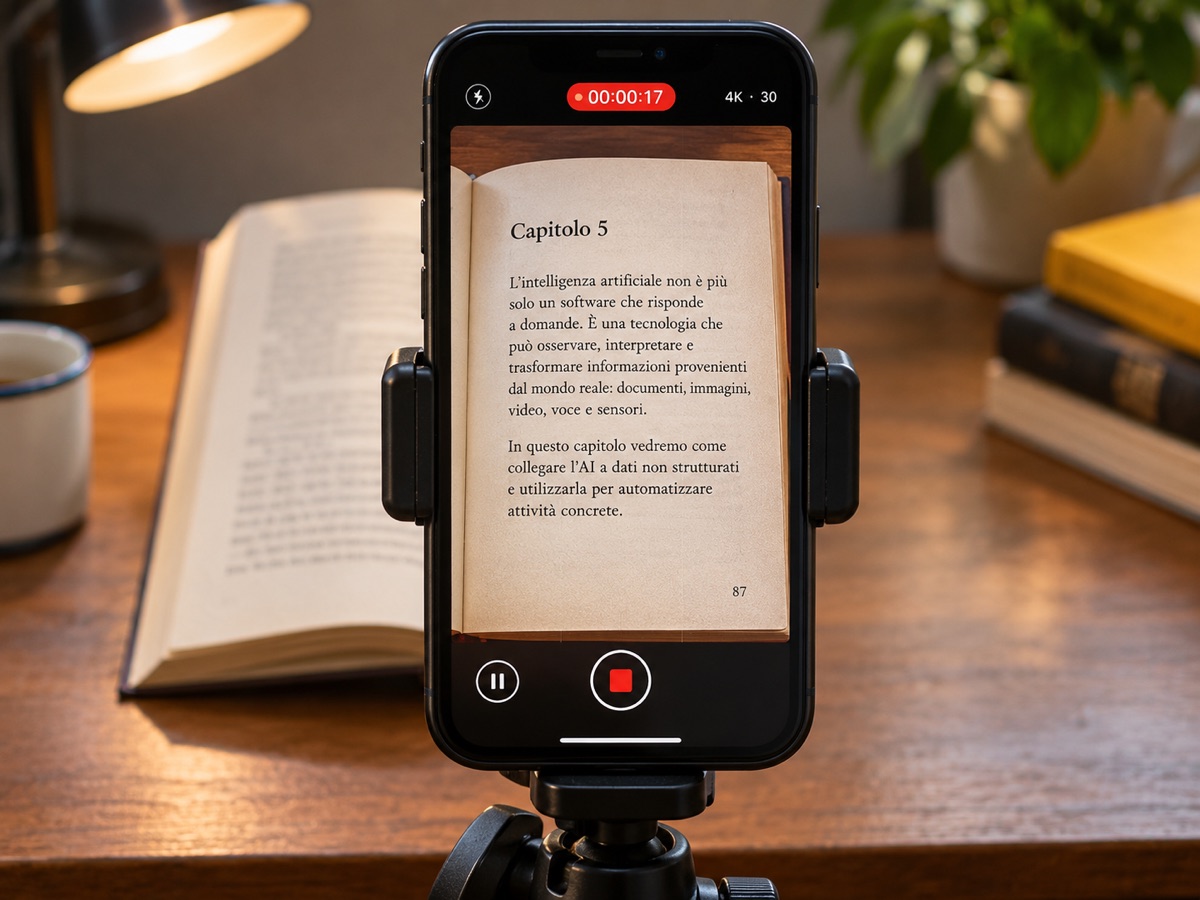
삼각대 위의 휴대폰이 책의 5장 페이지를 촬영하고, 뒤쪽 책상에는 펼쳐진 책이 있는 모습
  1. 동영상 하나카메라 앞에서 넘긴 페이지
  2. 말한 단어 찾기“page”마다 순간을 표시하고, 가장 선명한 프레임을 남김
  3. 텍스트가 된 책페이지는 순서대로, 텍스트는 추출됨
책 스캔

책 한 권을 촬영해서 스캔하세요. 페이지마다 “page”라고 말하면 됩니다.

스캐너도, 페이지마다 찍는 사진도 필요 없습니다. 페이지를 넘기는 모습을 촬영하고, 페이지가 평평해질 때마다 한 단어를 말하세요. 여러분의 목소리가 동영상의 어느 순간이 페이지인지 Nocarta에게 알려 줍니다.

  1. 휴대폰으로 책을 촬영하면서 페이지를 한 장씩 넘깁니다.
  2. 페이지가 멈춰서 읽을 수 있게 되면 “page”라고 말합니다. 마지막에는 “finish”라고 말합니다.
  3. Nocarta가 여러분이 말한 “page”를 모두 찾고, 그 주변에서 가장 선명한 정지 프레임을 가져옵니다.
  4. 프레임은 순서대로 하나의 인스턴스의 페이지가 되고, 모든 페이지의 텍스트가 추출됩니다.
  • page
  • page
  • page
  • finish
  • 휴대폰 카메라
  • 브라우저 또는 휴대폰
  • 데스크톱 앱 필요 없음
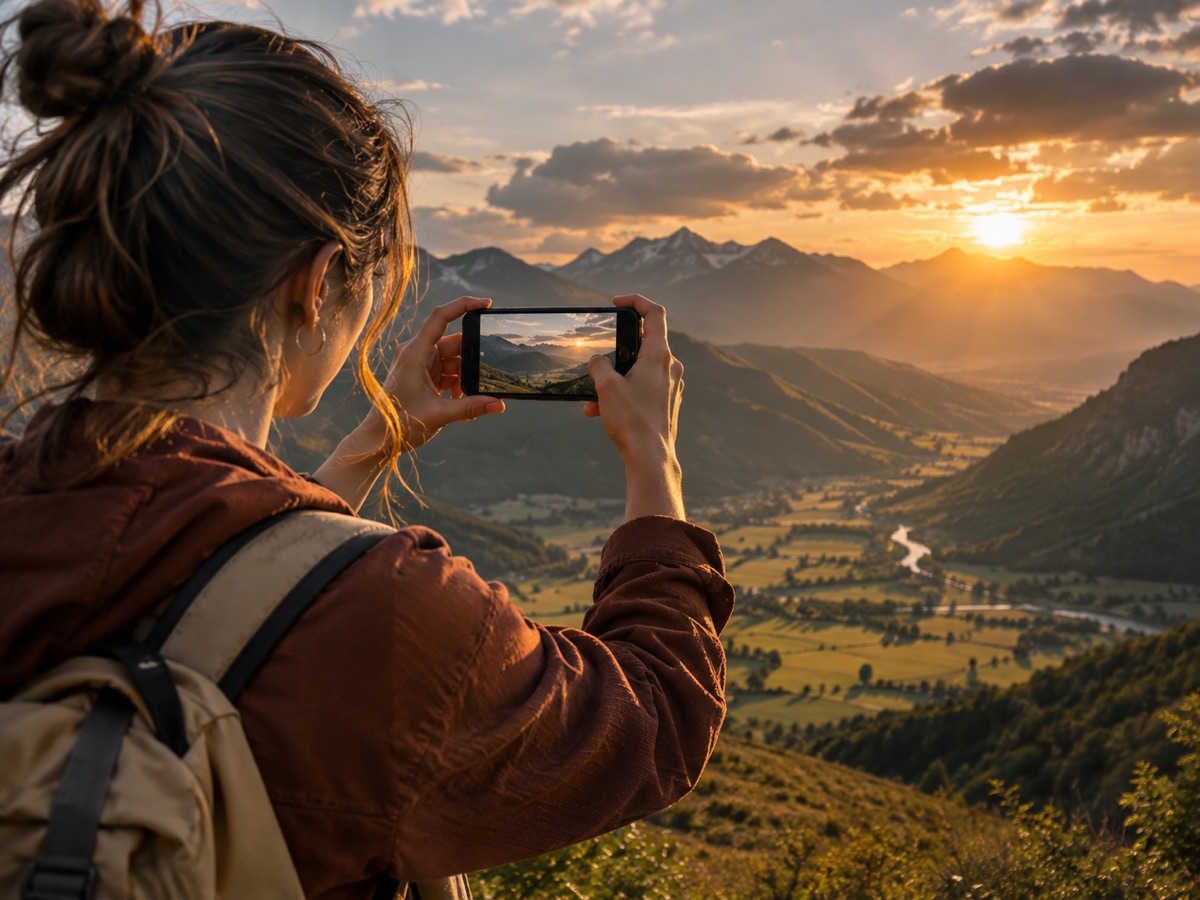
해 질 녘 산골짜기를 휴대폰으로 촬영하는 사람
  1. 말한 명령“action”, “cut intro”, “and print”
  2. 명령에서 자르기전사본에서 명령을 찾아 그 위치에서 동영상을 자름
  3. 이름 붙은 클립각각 프레임과 전사본 포함
목소리로 동영상 편집

소리 내어 동영상을 연출하세요. 편집된 상태로 돌아옵니다.

촬영하면서 편집 명령을 말하세요. 촬영장의 감독처럼요. Nocarta가 소리에서 명령을 읽고 동영상을 잘라 줍니다. 모든 테이크에 이름이 붙고, 좋은 테이크에는 표시가 붙고, 명령 부분은 빠집니다.

  1. “start recording”이라고 말하고, 각 테이크 전에 “action”이라고 말합니다.
  2. 테이크를 끝낼 때 “cut”과 그 이름을 말합니다: “cut intro”, “cut pack-shot”. 남기고 싶은 테이크에는 “and print”를 붙입니다.
  3. 마지막 테이크에 메모를 남기려면 “comment”라고 말하고, 다 끝나면 “wrap”이라고 말합니다.
  4. 동영상을 업로드합니다. 각 테이크가 별도의 클립이 되고, 정지 프레임과 그 테이크의 전사본이 붙습니다. 어떤 언어로 말해도 됩니다.
  • start recording
  • action
  • cut intro
  • action
  • cut pack-shot and print
  • wrap
  • 카메라 또는 휴대폰
  • 브라우저 또는 휴대폰
  • 명령은 영어로
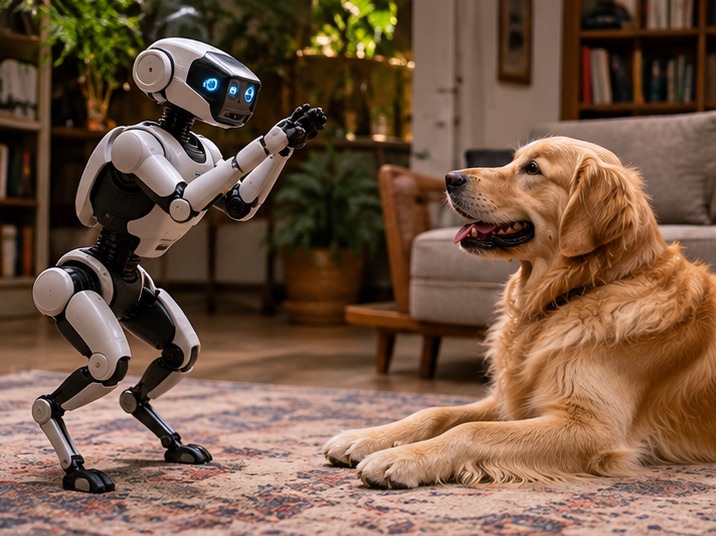
로봇 개가 골든 리트리버를 향해 손을 드는 모습
  1. 카메라 스트림로봇의 카메라, 또는 옆에 있는 컴퓨터의 카메라
  2. 내 강아지인가요?각 이미지를 아무 강아지가 아닌 내 강아지 사진과 비교
  3. 안녕!로봇에게 인사 명령을 보냄
로봇

로봇 강아지가 진짜 내 강아지를 보면 인사하게 하기

자동화가 로봇의 카메라를 지켜보며 특정한 강아지 한 마리, 바로 여러분의 강아지를 기다립니다. 그 강아지가 화면에 들어오면 로봇이 손을 흔들고 컴퓨터가 인사를 합니다. 다른 강아지에게는 반응하지 않습니다.

  1. 강아지 사진 세 장을 Recordings and Media에 저장하고 Rex 1, Rex 2, Rex 3으로 이름을 붙입니다.
  2. 자동화의 처음 몇 줄에서 강아지 이름, 로봇 주소, 인사 방식(hello, bark, dance)을 설정합니다.
  3. 데스크톱 앱에서 실행합니다. 1초에 두 번 로봇의 카메라 화면을 강아지 사진과 비교합니다.
  4. 충분히 닮은 이미지가 나오면 로봇이 강아지에게 인사하고 1분을 기다립니다. 실행 로그에는 인사할 때마다 시각과 닮은 정도가 남습니다.
  • Nocarta 데스크톱 앱
  • 네트워크로 명령을 받는 로봇(Hengbot Sirius용으로 작성)
  • 내 강아지 사진
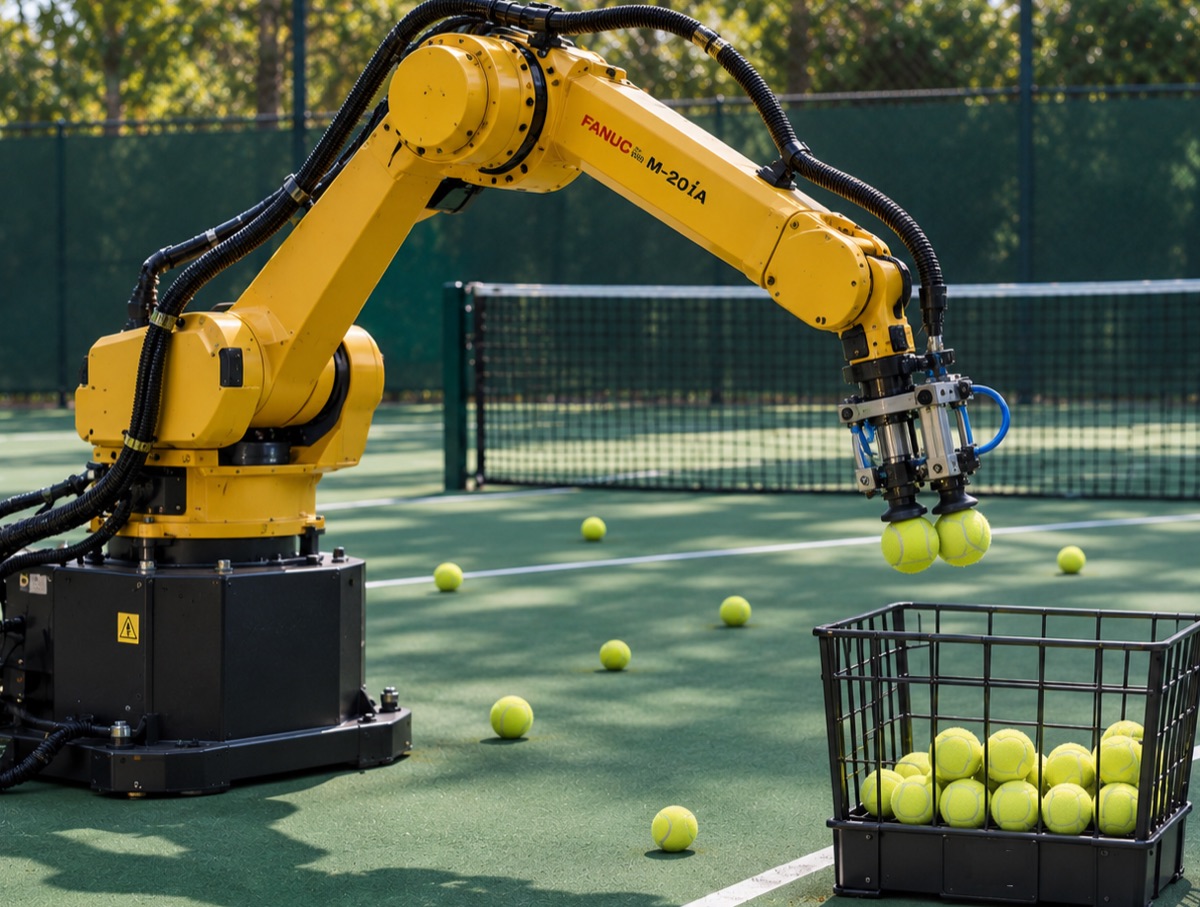
로봇 팔이 코트에서 테니스공을 집어 바구니에 넣는 모습
  1. 사진휴대폰으로 찍어 Stock count 양식으로 보냄
  2. Count 기능무엇을 셀지 내 말로 알려 줌
  3. 숫자인스턴스에 기록됨
세기

사진에서 지정한 것을 세고, 그 수를 사진과 함께 보관하기

팔레트 위의 상자, 선반의 병, 쟁반의 나사. 휴대폰으로 사진을 찍고 무엇을 셀지 말로 알려 주면, Nocarta가 사진 옆에 수를 적습니다.

  1. Stock count 양식을 열고 “이미지로 작성”을 선택해 사진을 보냅니다. 사진은 Stock count 인스턴스가 됩니다.
  2. 그 인스턴스에서 레시피 Count my photo를 실행하고, 셀 것을 입력합니다: “상자”, “초록색 병”.
  3. Count 기능이 정수로 답하고, 그 값이 인스턴스의 Count 필드에 기록됩니다.
  4. 다음 선반을 촬영합니다. 모든 수는 사진과 함께 남아 누구나 확인할 수 있습니다.
  • 브라우저 또는 휴대폰
  • 데스크톱 앱 필요 없음
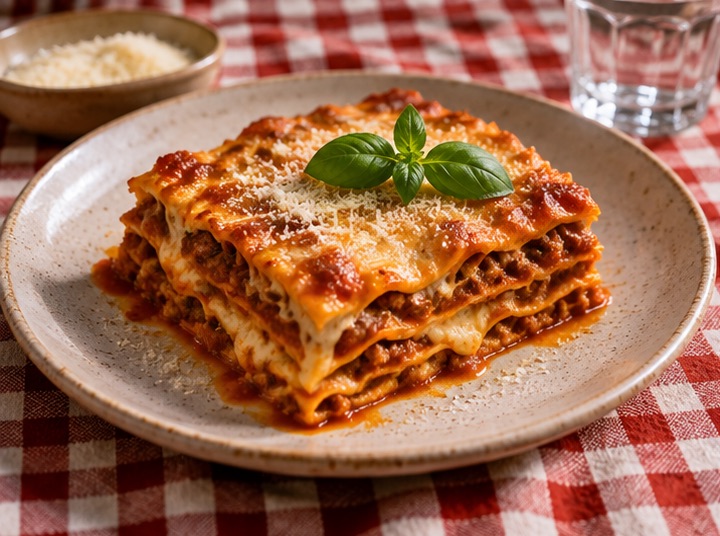
체크무늬 식탁보 위의 라자냐 한 접시
  1. 접시 사진먹기 전에
  2. 나만의 기능“이 음식은 무엇이고, 양은 얼마이고, 칼로리는 얼마인가요?”
  3. 식단 일기식사마다 인스턴스 하나, 하루를 합산
음식과 건강

사진 한 장으로 접시의 칼로리 세기

먹기 전에 사진을 찍으세요. Nocarta가 각 음식의 이름을 대고, 양을 추정하고, 칼로리를 계산합니다. 모든 식사는 여러분이 소유한 식단 일기에 들어갑니다.

  1. 접시를 위에서 촬영합니다. Meal 양식을 열고 “이미지로 작성”을 선택해 사진을 보냅니다.
  2. 거기에 Read my meal을 실행합니다. Foods에는 음식별 양과 칼로리가, Calories에는 접시의 합계가 들어갑니다.
  3. 추정이 틀리면 양을 고치세요. 두 질문은 여러분 자신의 기능이므로 읽고 바꿀 수 있습니다.
  4. 저녁에 Add up my day를 실행하면 오늘의 식사가 합산되어 Food day가 됩니다.
  • 휴대폰 카메라
  • 데스크톱 앱 필요 없음
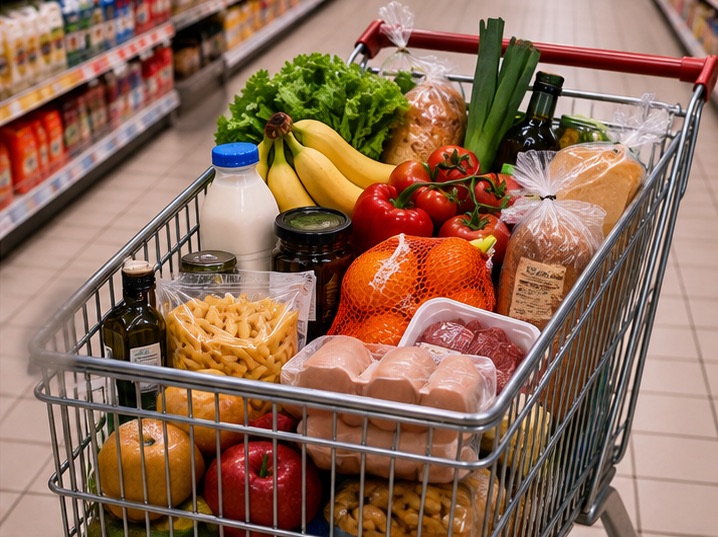
식료품이 가득 찬 마트 카트
  1. 가격표 사진, 또는 동영상 하나촬영하면서 “add three”, “remove”, “finish”
  2. 가격표를 하나씩 읽음상품과 가격은 그림에서, 개수는 내 말에서
  3. 합계가격 × 개수를 Cart에 합산
쇼핑

계산대에 가기 전에 장바구니 합계 알기

가격표를 하나씩 촬영하거나, 동영상 하나에 모두 담으면서 말하세요. Nocarta가 상품과 가격을 읽고, 개수는 여러분이 한 말에서 가져와 모두 더합니다.

  1. 사진: Cart item 양식을 열고 “이미지로 작성”을 선택한 뒤, 가격표마다 사진 한 장씩 보냅니다. 여러 장을 한 번에 보내도 됩니다.
  2. 동영상: 카메라를 각 가격표에 대고 “add” 또는 “add three”라고 말합니다. 방금 추가한 상품을 빼려면 “remove”, 마지막에는 “finish”라고 말합니다.
  3. 사진에는 Total my cart를, 동영상에는 Cart from a video를 실행합니다. 각 가격표는 Cart item이 됩니다: 상품, 가격, 개수.
  4. 가격 × 개수의 합계가 새 Cart에 들어갑니다. 영수증과 비교해 보세요.
  • add
  • add three
  • remove
  • add
  • finish
  • 휴대폰 카메라
  • 데스크톱 앱 필요 없음
내 계정, 내 파일

여기 있는 모든 사례는 무료 계정에서 실행됩니다.

가입에는 이메일 주소만 있으면 됩니다. 위의 앱 중 아무거나 설치하고, 내 자료로 실행하고, 만들어진 결과를 가지세요.