Casos reais · cada um é um App Nocarta

Rode você mesmo.

Cada caso abaixo vem empacotado como um App Nocarta: os modelos, as Automações e as capacidades que ele usa. Cadastre-se, instale o App na sua conta e rode-o com o seu próprio papel, os seus próprios dados, a sua própria voz ou o seu próprio vídeo, no seu próprio computador.

  1. 1Cadastre-se
  2. 2Instale o App pela App Store
  3. 3Rode-o com os seus próprios arquivos
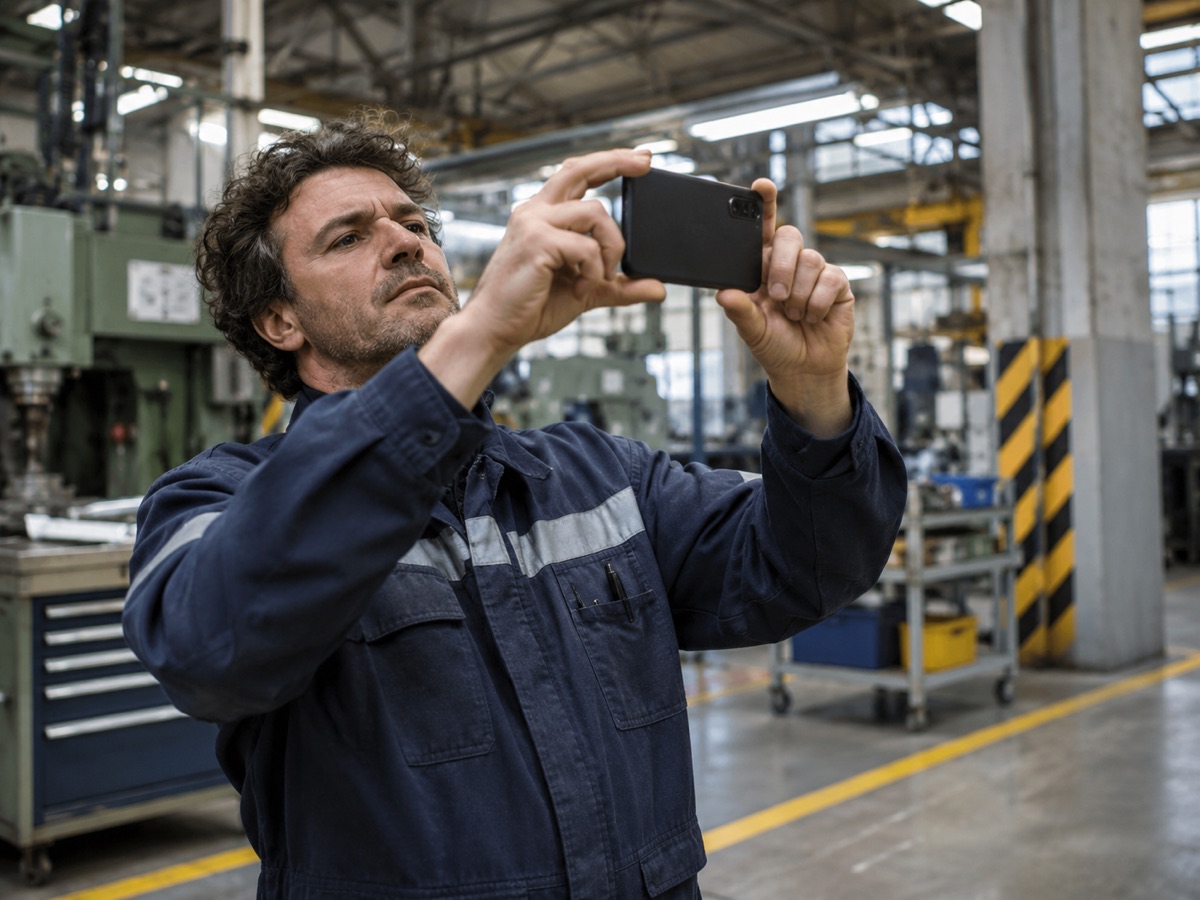
Um técnico numa fábrica levanta o celular para tirar uma foto
  1. FotoA folha em branco, do celular ou de um PDF
  2. Extração de textoRótulos lidos, caixas encontradas, um campo em cada uma
  3. Modelo14 campos, prontos para preencher
Modelo digital

Transforme uma folha de visita de manutenção em papel em um modelo digital

Para uma empresa cujos técnicos preenchem no local um Maintenance Visit Report impresso: etiqueta do equipamento, tipo de serviço, horas, peças trocadas, o aceite do cliente.

  1. Fotografe ou envie a folha em branco (PNG ou PDF).
  2. A Nocarta lê a página e coloca um campo em cada caixa: os_number, visit_date, equipment_tag, service_type…
  3. Confira os campos. Se quiser, renomeie um ou mude o tipo dele.
  4. Abra uma nova instância no celular e preencha-a no lugar do papel.
  • navegador ou celular
  • uma folha em branco
  • sem app desktop
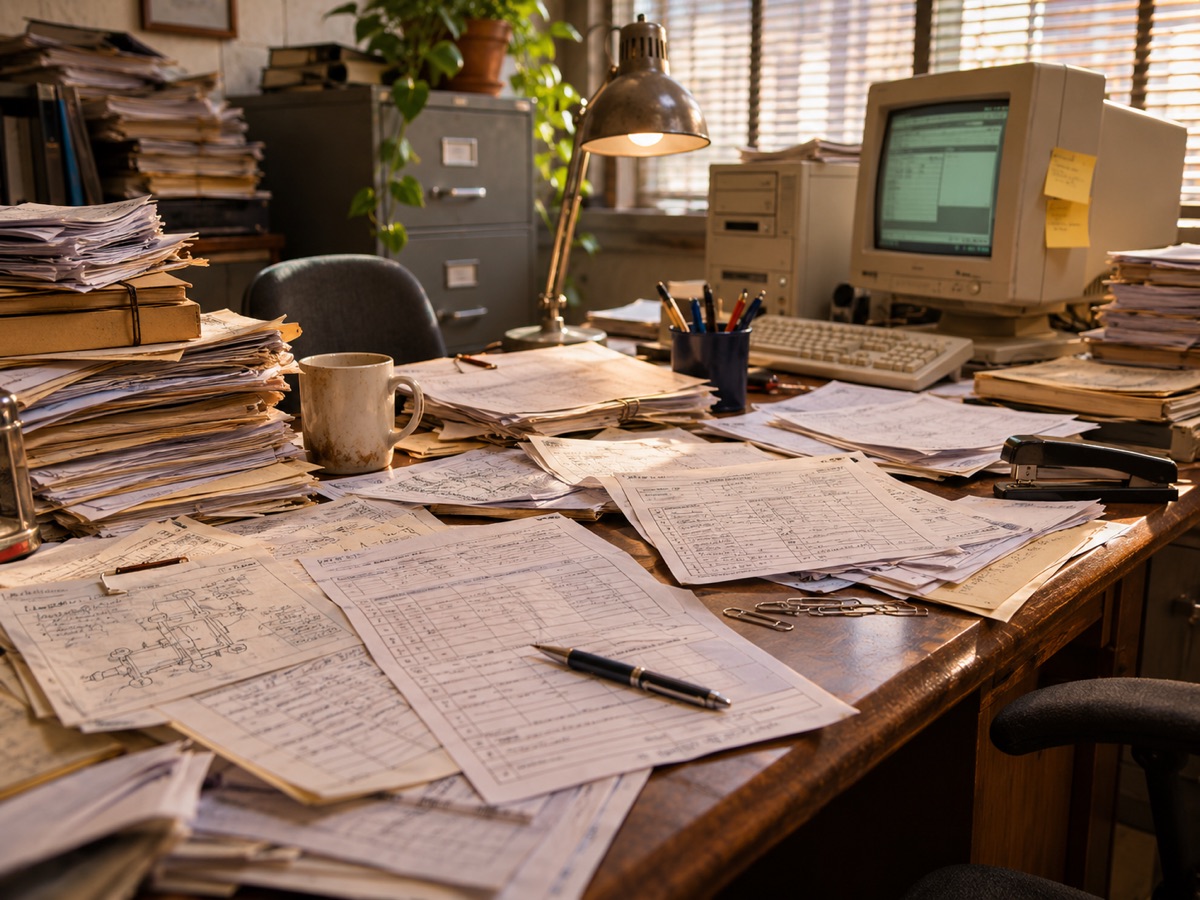
Uma mesa de escritório coberta de formulários de papel ao lado de um computador antigo
  1. InstânciasUma por folha preenchida, valores lidos da letra à mão
  2. Automação escrita para vocêVocê diz para onde vão os dados; o assistente escreve os passos
  3. Visitas registradasUma visita por folha, repetições recusadas
Automação escrita para você

Seu sistema antigo não tem importação? Peça à Nocarta para montar o envio para você.

Muitos escritórios ainda digitam papel em uma ferramenta de agendamento, um ERP ou um portal do governo que não oferece nenhuma forma de importar dados. Diga à Nocarta em qual sistema os dados entram. Ela escreve a Automação que faz a digitação e depois a roda para cada folha. Este exemplo a monta para o MaintSched, uma ferramenta web de agendamento.

  1. Fotografe as folhas preenchidas. Cada uma vira uma instância, com os valores lidos da letra à mão. Corrija qualquer valor que a extração de texto tenha lido errado.
  2. Peça ao assistente com palavras simples: “Registre cada visita no MaintSched, uma visita nova por folha.”
  3. O assistente escreve a Automação a partir dos campos do seu modelo e das telas do sistema. Leia-a e teste-a em uma instância.
  4. Rode todas as instâncias como um Lote. O app desktop entra com a sua credencial salva e registra uma visita por folha. Um os_number repetido aparece como erro naquela instância, nunca como uma segunda visita.
  5. No mês seguinte, rode a mesma Automação nas folhas novas. Nada é escrito de novo.
  • app desktop Nocarta
  • App de exemplo MaintSched
  • folhas de exemplo incluídas
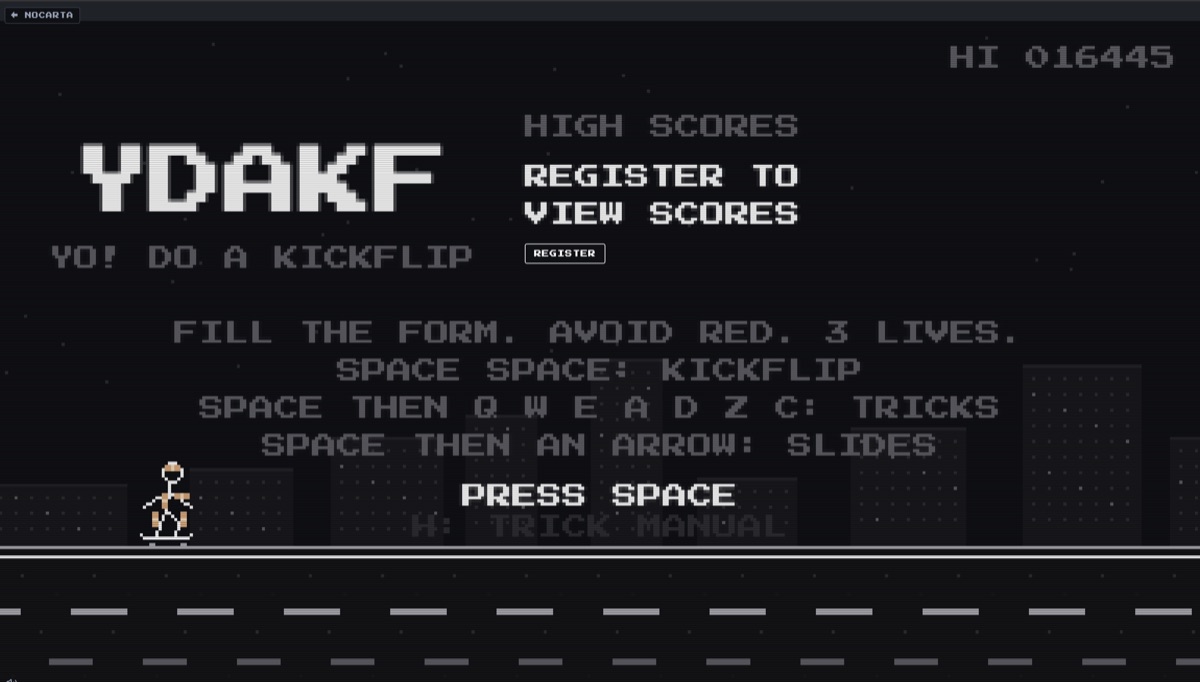
A tela inicial do YDAKF: um skatista em pixels numa rua, com os comandos do jogo
  1. Transmissão da telaImagens da janela do jogo, muitas por segundo
  2. Cores e formasObstáculos, trilhos e letras encontrados nos pixels
  3. SomUm tom para cada coisa, um clique para pular
Da tela para o som

YDAKF de ouvido: um jogo de skate que um jogador cego consegue jogar

Uma Automação que observa a tela do jogo e transforma o que vê em som. O jogo não sabe de nada: o script lê só os pixels, como faria com qualquer outro programa.

  1. Clique em Rodar. O app desktop abre o jogo e começa a observar a tela dele.
  2. Aperte Espaço para começar uma corrida.
  3. Cada coisa à frente bate mais rápido conforme se aproxima. Caixas, muros, trilhos e perigos vermelhos têm cada um o seu tom; coisas mais altas soam mais agudas.
  4. Um clique diz “pule agora”. Um clique duplo em um trilho diz “pule e depois escolha uma manobra”.
  • app desktop Nocarta
  • som ligado
  • fones de ouvido ajudam
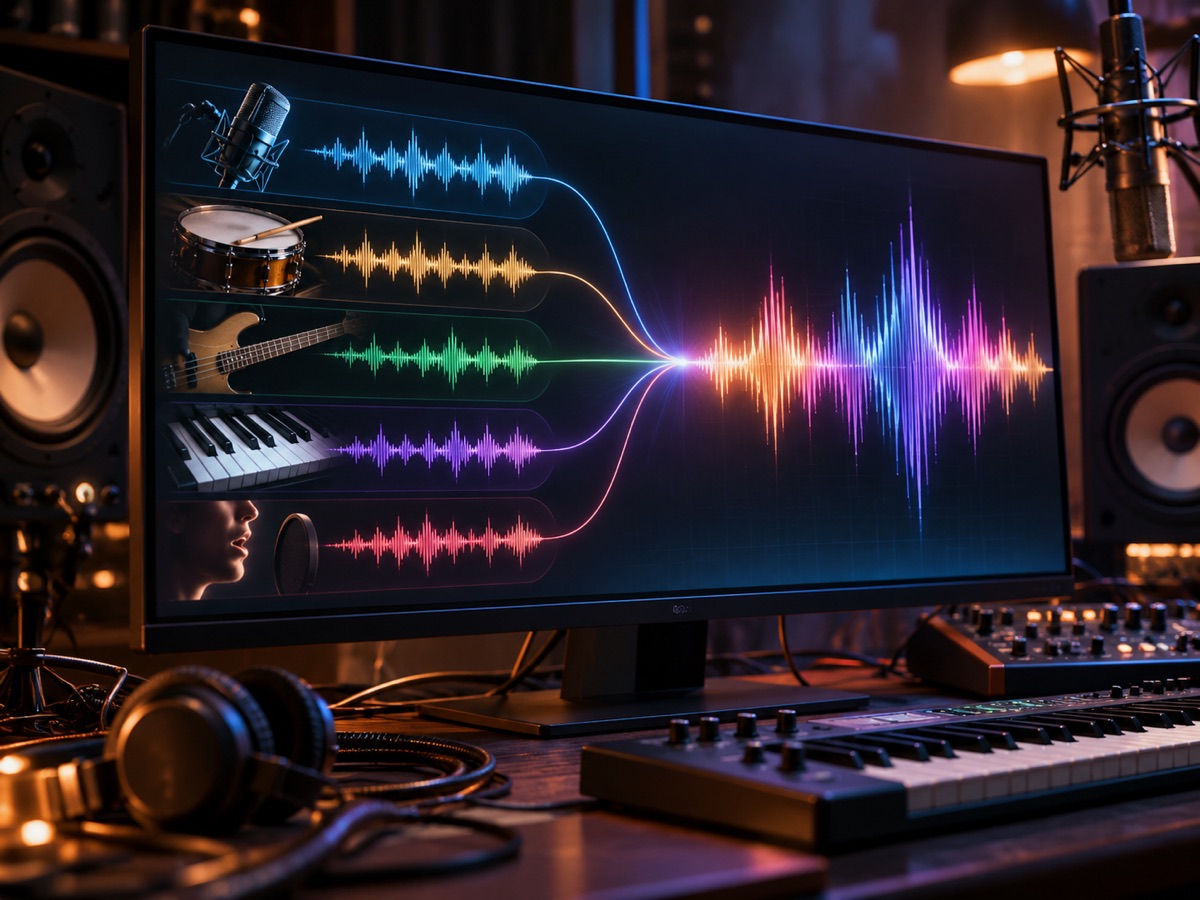
A tela de um estúdio de música juntando várias faixas gravadas em uma só
  1. Suas gravaçõesTomadas do microfone do computador
  2. ACE-Step, localO modelo de música roda no seu computador
  3. Sua músicaSalva na Nocarta, pronta para tocar
Música no seu computador

Monte uma música a partir de várias gravações com o ACE-Step

O ACE-Step 1.5 faz música no seu próprio computador (Mac, Windows ou Linux). A Nocarta o instala, grava você e guarda cada música que você faz.

  1. O App instala o ACE-Step no seu computador. A primeira música baixa cerca de 10 GB de arquivos do modelo.
  2. Grave algumas tomadas no microfone: um cantarolar, uma batida na mesa, um verso da letra.
  3. A Automação pega as batidas de cada gravação e as junta em uma faixa com o ACE-Step.
  4. Ou escreva um estilo e uma letra na página da Nocarta, escolha uma duração e receba uma música. Cada resultado fica salvo na Nocarta.
  • app desktop Nocarta
  • microfone
  • ~10 GB livres em disco
  • Apple Silicon ou uma GPU
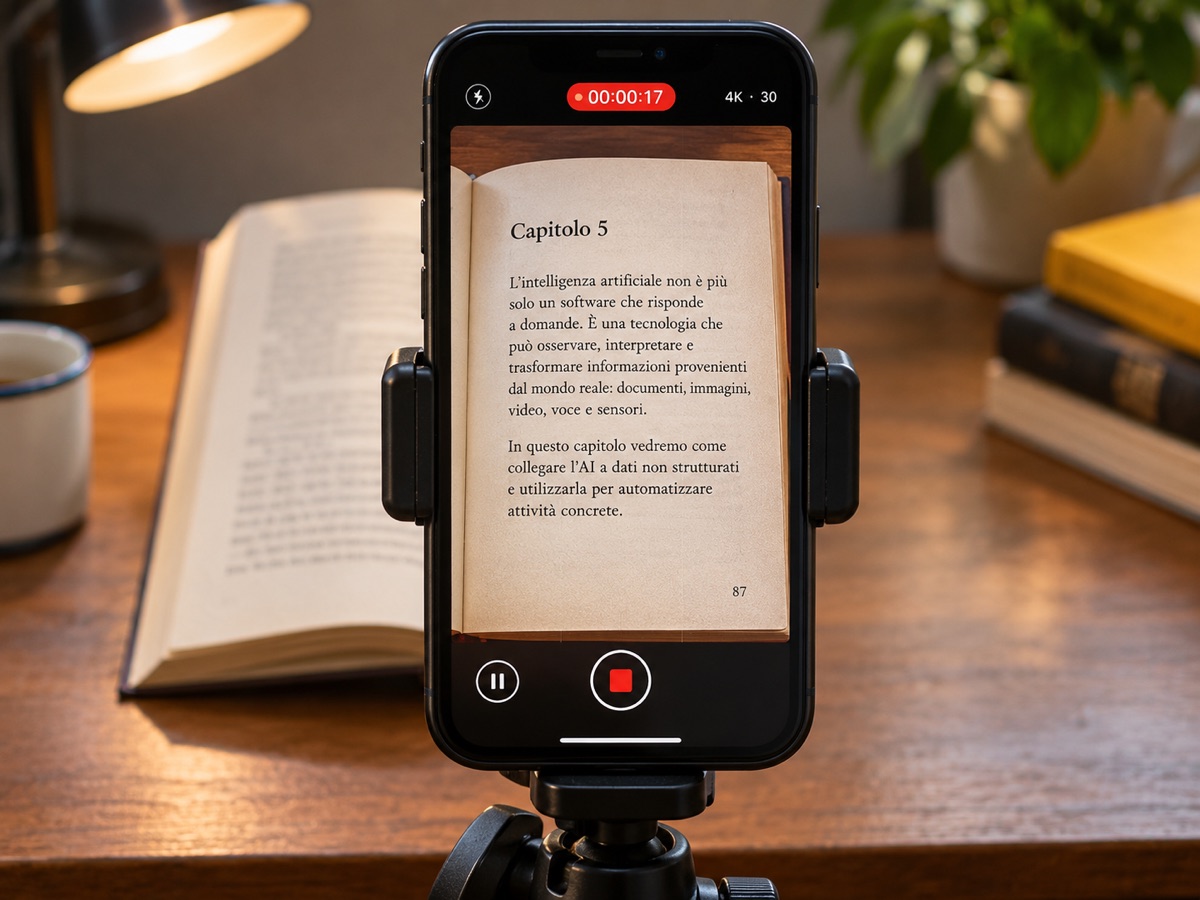
Um celular num tripé filma uma página de livro, o Capítulo 5, com o livro aberto na mesa atrás
  1. Um vídeoAs páginas viradas diante da câmera
  2. Palavras faladas encontradasCada “page” marca um momento; o quadro mais nítido é guardado
  3. O livro, em textoPáginas em ordem, texto extraído
Digitalização de livros

Digitalize um livro inteiro filmando-o. Diga “page” a cada página.

Sem scanner e sem uma foto por página. Filme-se virando as páginas e diga uma palavra cada vez que uma página ficar aberta e plana. Sua voz diz à Nocarta qual momento do vídeo é uma página.

  1. Grave um vídeo do livro com o celular, virando as páginas uma a uma.
  2. Quando uma página estiver parada e legível, diga “page”. No fim, diga “finish”.
  3. A Nocarta encontra cada “page” que você disse e tira o quadro parado mais nítido em volta dele.
  4. Os quadros viram as páginas de uma instância, em ordem, e o texto de cada página é extraído.
  • page
  • page
  • page
  • finish
  • câmera do celular
  • navegador ou celular
  • sem app desktop
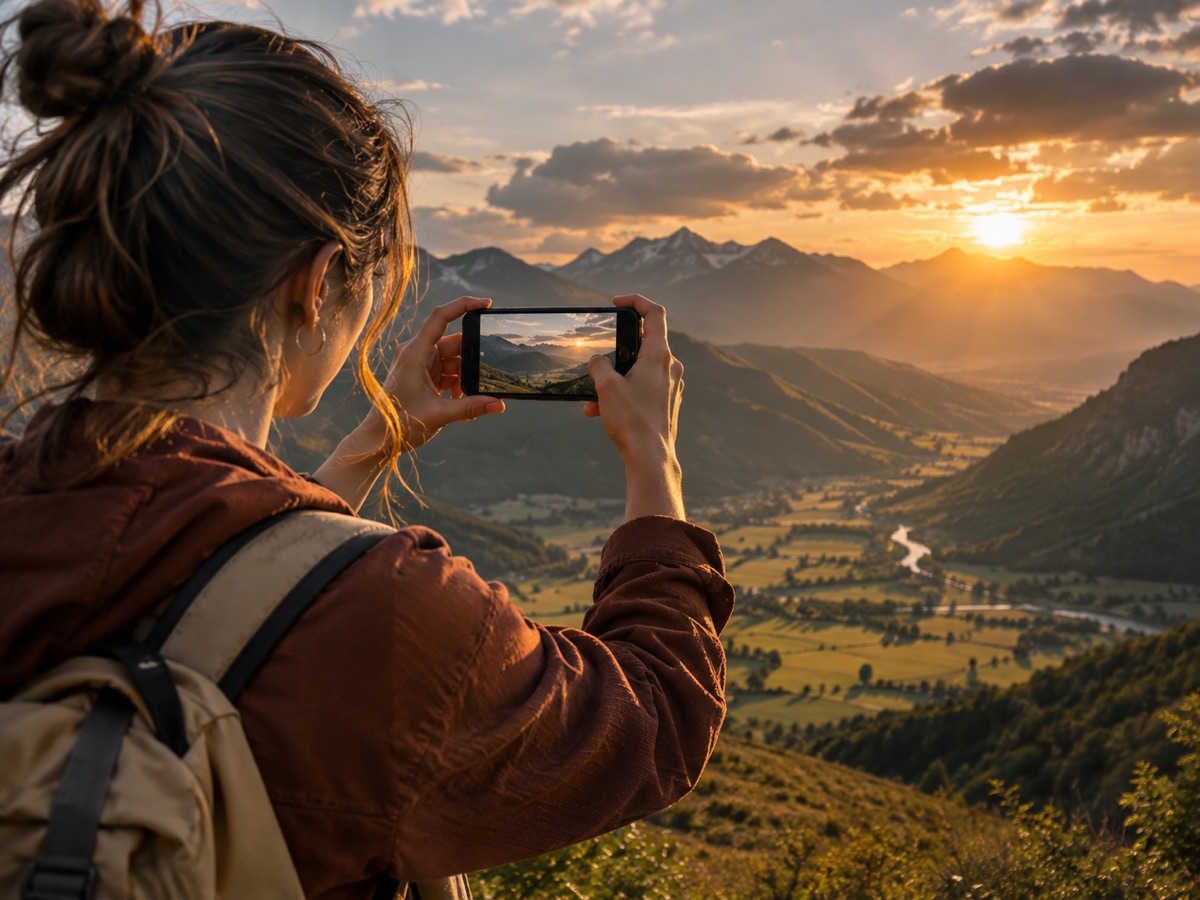
Uma pessoa filma um vale nas montanhas ao pôr do sol com o celular
  1. Comandos falados“action”, “cut intro”, “and print”
  2. Corte nos comandosOs comandos encontrados na transcrição, o vídeo cortado ali
  3. Clipes com nomeCada um com o seu quadro e a sua transcrição
Edição de vídeo por voz

Dirija o seu vídeo em voz alta. Ele volta cortado.

Diga os comandos de edição enquanto filma, como um diretor faz no set. A Nocarta os lê no som e corta o vídeo para você: cada tomada com nome, as boas marcadas, os comandos deixados de fora.

  1. Diga “start recording” e depois “action” antes de cada tomada.
  2. Termine uma tomada com “cut” e o nome dela: “cut intro”, “cut pack-shot”. Acrescente “and print” para marcar uma tomada que você quer guardar.
  3. Diga “comment” para deixar uma nota na última tomada e “wrap” quando terminar.
  4. Envie o vídeo. Cada tomada vira um clipe próprio, com um quadro parado e a sua própria transcrição, em qualquer idioma que você fale.
  • start recording
  • action
  • cut intro
  • action
  • cut pack-shot and print
  • wrap
  • qualquer câmera ou celular
  • navegador ou celular
  • comandos em inglês
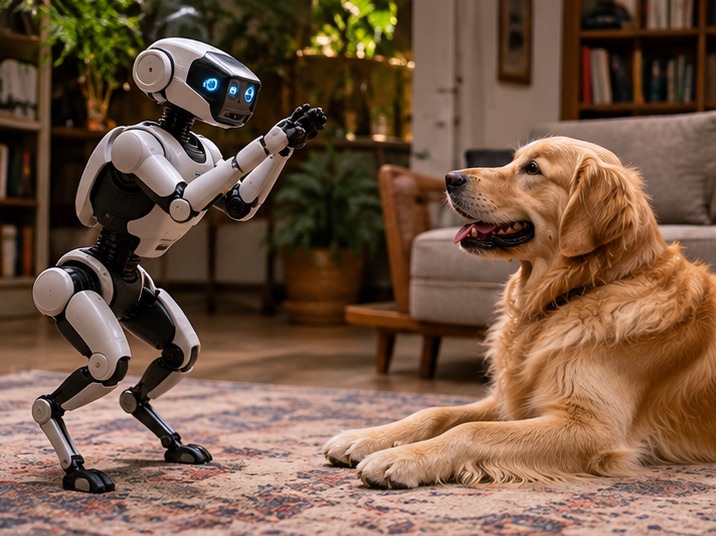
Um cão robô levanta as mãos em direção a um golden retriever
  1. Transmissão da câmeraA câmera do robô, ou uma câmera no computador ao lado dele
  2. É o seu cão?Cada imagem comparada com fotos do seu cão, não de qualquer cão
  3. Oi!O robô recebe o comando de cumprimento
Robôs

Faça o seu cão robô dizer oi quando vir o seu cão de verdade

Uma Automação observa a câmera do robô e espera por um cão em particular: o seu. Quando ele aparece na imagem, o robô acena e o computador diz oi. Outro cão não recebe nada.

  1. Salve três fotos do seu cão em Recordings and Media, com os nomes Rex 1, Rex 2 e Rex 3.
  2. Nas primeiras linhas da Automação, defina o nome do seu cão, o endereço do robô e o cumprimento dele: acenar, latir ou dançar.
  3. Rode-a no app desktop. Duas vezes por segundo ela compara a câmera do robô com as fotos do seu cão.
  4. Quando uma imagem é parecida o bastante, o robô cumprimenta o seu cão e espera um minuto. O registro da execução guarda a hora e a semelhança de cada cumprimento.
  • app desktop Nocarta
  • um robô que recebe comandos pela rede (escrito para o Hengbot Sirius)
  • fotos do seu cão
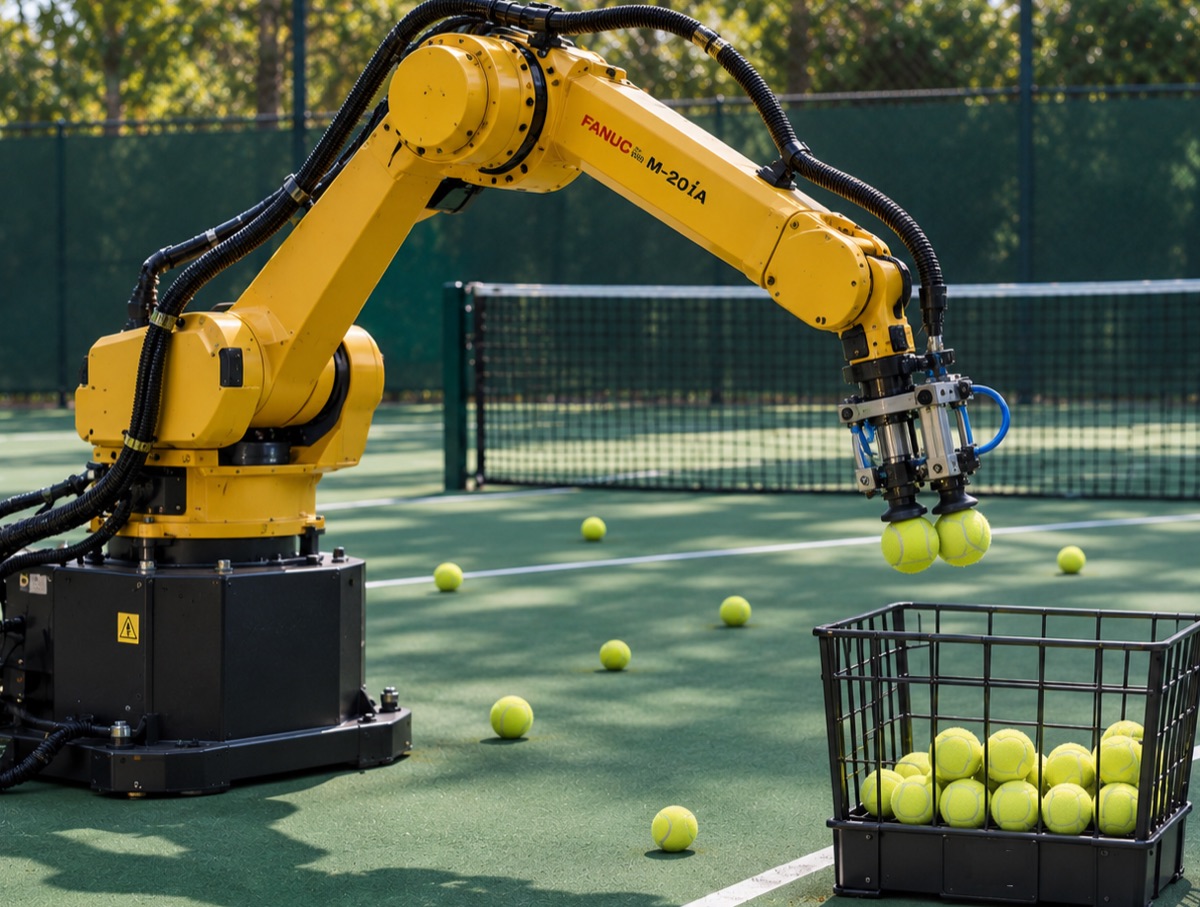
Um braço robótico recolhe bolas de tênis de uma quadra e as coloca num cesto
  1. Uma fotoTirada com o celular, enviada ao formulário Stock count
  2. Capacidade CountVocê diz o que contar, com as suas próprias palavras
  3. Um númeroEscrito na instância
Contagem

Conte o que você nomear em uma foto e guarde o número junto com ela

Caixas em um palete, garrafas em uma prateleira, parafusos em uma bandeja. Tire a foto com o celular, diga em palavras o que contar, e a Nocarta escreve o número ao lado da foto.

  1. Abra o formulário Stock count, escolha Com Imagem e envie a foto. Ela vira uma instância de Stock count.
  2. Rode nela a Receita Count my photo e digite o que contar: “caixas”, “garrafas verdes”.
  3. A capacidade Count responde com um número inteiro, escrito no campo Count da instância.
  4. Fotografe a próxima prateleira. Cada contagem fica com a sua foto, para qualquer pessoa conferir.
  • navegador ou celular
  • sem app desktop
Um prato de lasanha sobre uma toalha xadrez
  1. Foto do pratoAntes de comer
  2. A sua própria Capacidade“Que alimento é este, quanto, quantas calorias?”
  3. Diário alimentarUma instância por refeição, o dia somado
Alimentação e saúde

Conte as calorias do seu prato com uma foto

Tire uma foto antes de comer. A Nocarta nomeia cada alimento, estima a porção e calcula as calorias. Cada refeição vai para um diário alimentar que é seu.

  1. Fotografe o prato de cima. Abra o formulário Meal, escolha Com Imagem e envie a foto.
  2. Rode Read my meal nela. Foods lista cada alimento com a porção e as calorias; Calories guarda o total do prato.
  3. Corrija uma porção se a estimativa estiver errada. As duas perguntas são Capacidades suas, então você pode lê-las e alterá-las.
  4. À noite, rode Add up my day: as refeições do dia são somadas em um Food day.
  • câmera do celular
  • sem app desktop
Um carrinho de supermercado cheio de compras
  1. Fotos das etiquetas, ou um vídeo“add three”, “remove”, “finish” enquanto filma
  2. Cada etiqueta lidaProduto e preço da imagem, a quantidade das suas palavras
  3. O totalPreço vezes quantidade, somado em um Cart
Compras

Saiba o total do seu carrinho antes de chegar ao caixa

Fotografe cada etiqueta de preço, ou filme todas em um vídeo e fale enquanto passa. A Nocarta lê o produto e o preço, tira a quantidade do que você disse e soma tudo.

  1. Fotos: abra o formulário Cart item, escolha Com Imagem e envie uma foto por etiqueta, várias de uma vez se quiser.
  2. Vídeo: mantenha a câmera em cada etiqueta e diga “add” ou “add three”. Diga “remove” para tirar o item que você acabou de acrescentar e “finish” no fim.
  3. Rode Total my cart para as fotos, ou Cart from a video no vídeo. Cada etiqueta vira um Cart item: produto, preço, quantidade.
  4. O total de preço vezes quantidade vai para um novo Cart. Compare-o com o seu recibo.
  • add
  • add three
  • remove
  • add
  • finish
  • câmera do celular
  • sem app desktop
Sua conta, seus arquivos

Todos os casos desta página rodam em uma conta gratuita.

Para se cadastrar basta um endereço de e-mail. Instale qualquer App acima, rode-o com o seu próprio material e fique com o que ele produz.